





Основы ретуширования и колоризации фотографии, Очень простой и красивый эффект
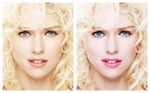
В этом уроке мы рассмотрим основы ретуширования и колоризации фото.
Основы ретуширования и колоризации фотографии *
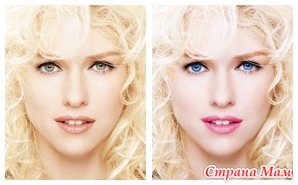
Итак начнём.
В данном уроке автор использует портрет Naomi Watts.
Основы ретуширования и колоризации фотографии *
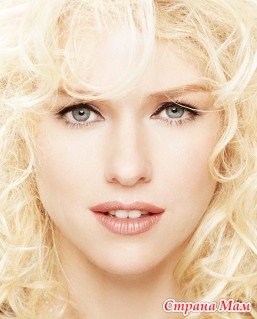
Шаг 1.
Дублируем Background слой (Ctrl+J) и идём Filter -> Noise -> Median, где выставляем значение примерно 3 pixels, потом идём Filter -> Blur -> Gaussian Blur и выставляем значение 5 pixels
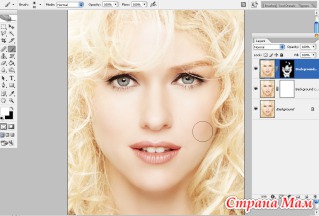
Шаг 2.
Жмём Add Layer mask и добавляем маску слоя, после чего заливаем её черным цветом
Основы ретуширования и колоризации фотографии *
Основы ретуширования и колоризации фотографии *
Теперь берём мягкую белую кисть проводим по коже, что бы сгладить её.
Шаг 3.
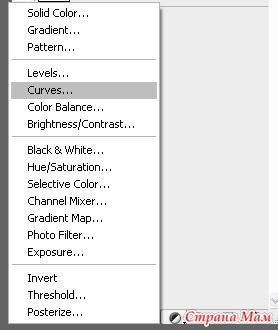
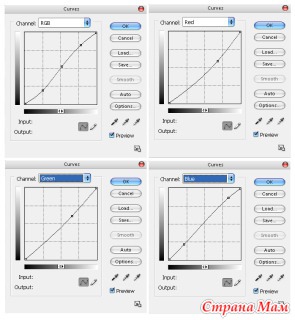
Идём New adjustment layer -> Curves
Основы ретуширования и колоризации фотографии *
И применяем следующие настройки
Основы ретуширования и колоризации фотографии *
Шаг 4.
Опять жмём New adjustment layer и выбираем Selective Color с такими настройками
Reds: -55 0 0 0
Neutrals: -20 +15 –40 +5
После чего заливаем маску слоя чёрным цветом.
Теперь кистью белого цвета проведём по губам, чтобы сделать цвет более насыщенным.
Шаг 5.
Добавляем ещё один Selective Color слой с такими настройками
Yellows: -100 0 0 0
Whites: 0 0 0 –25
Neutrals: +20 –10 –50 +8
Заливаем маску слоя чёрным, и выбрав белую кисть проводим по зрачкам
Шаг 6.
Идём Layer -> Flatten Image потом Filter -> Sharpen -> Smart Sharpen и применяем следующие настройки
Основы ретуширования и колоризации фотографии *
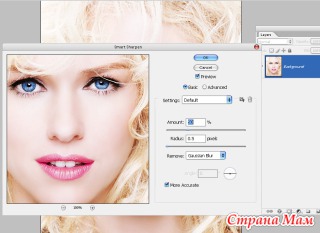
И в конце концов если вы хотите добавить чёрную рамку, то идём Image -> Canvas Sizе, выбираем чёрный цвет и 40 pixels для Width и Height
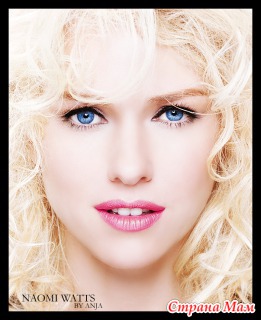
Результат автора:
Основы ретуширования и колоризации фотографии *
Основы ретуширования и колоризации фотографии *
Итак начнём.
В данном уроке автор использует портрет Naomi Watts.
Основы ретуширования и колоризации фотографии *
Шаг 1.
Дублируем Background слой (Ctrl+J) и идём Filter -> Noise -> Median, где выставляем значение примерно 3 pixels, потом идём Filter -> Blur -> Gaussian Blur и выставляем значение 5 pixels
Шаг 2.
Жмём Add Layer mask и добавляем маску слоя, после чего заливаем её черным цветом
Основы ретуширования и колоризации фотографии *
Основы ретуширования и колоризации фотографии *
Теперь берём мягкую белую кисть проводим по коже, что бы сгладить её.
Шаг 3.
Идём New adjustment layer -> Curves
Основы ретуширования и колоризации фотографии *
И применяем следующие настройки
Основы ретуширования и колоризации фотографии *
Шаг 4.
Опять жмём New adjustment layer и выбираем Selective Color с такими настройками
Reds: -55 0 0 0
Neutrals: -20 +15 –40 +5
После чего заливаем маску слоя чёрным цветом.
Теперь кистью белого цвета проведём по губам, чтобы сделать цвет более насыщенным.
Шаг 5.
Добавляем ещё один Selective Color слой с такими настройками
Yellows: -100 0 0 0
Whites: 0 0 0 –25
Neutrals: +20 –10 –50 +8
Заливаем маску слоя чёрным, и выбрав белую кисть проводим по зрачкам
Шаг 6.
Идём Layer -> Flatten Image потом Filter -> Sharpen -> Smart Sharpen и применяем следующие настройки
Основы ретуширования и колоризации фотографии *
И в конце концов если вы хотите добавить чёрную рамку, то идём Image -> Canvas Sizе, выбираем чёрный цвет и 40 pixels для Width и Height
Результат автора:
Основы ретуширования и колоризации фотографии *
|
|
Печать | Получить код для блога/форума/сайта |

Коды для вставки:
Как это будет выглядеть?
Скопируйте код и вставьте в окошко создания записи на LiveInternet, предварительно включив там режим "Источник"
HTML-код:

|
|
| BB-код для форумов: |
Как это будет выглядеть?
Страна Мам → Основы ретуширования и колоризации фотографии, Очень простой и красивый эффект
 |
В этом уроке мы рассмотрим основы ретуширования и колоризации фото. Основы ретуширования и колоризации фотографии * Итак начнём. В данном уроке автор использует портрет Naomi Watts. Основы ретуширования и колоризации фотографии * Шаг 1. Читать полностью |
| +16 |
 Людмила Lea
|
5 комментариев |





Комментарии
Вставка изображения
Можете загрузить в текст картинку со своего компьютера: