



Обработка фото. Урок №1
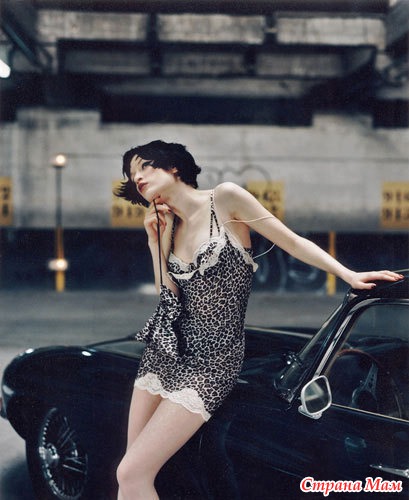
1. Открываем фотографию, с которой собираемся работать.
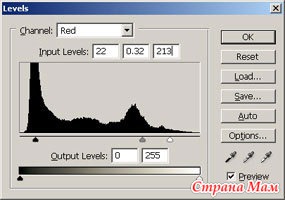
2. Идем Layer >New Adjustment Layer >Levels и выбираем Red
Вы можете выбрать свои параметры, не бойтесь эксперементировать.
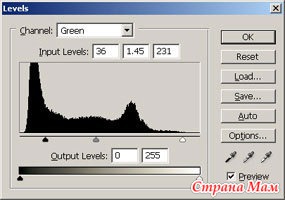
3. Идем опять Layer >New Adjustment Layer >Levels и на этот раз выбираем green
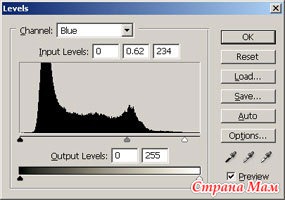
4. Повторяем и выбираем Blue
получилось так, но у вас могло и по-другому. Ничего страшного
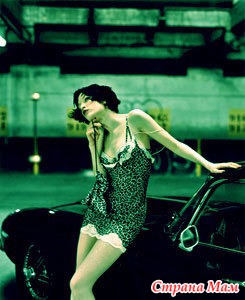
5. Дублируем нашу фотографию и ставим её поверх других слоев.
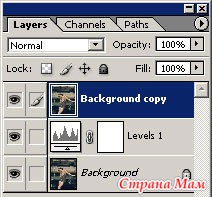
6. Нажимаем Ctrl + u и ставим свои параметры. Я (автор) поставил +60
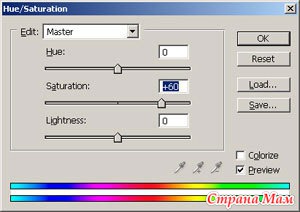
7. Ставим blend mode на hard light.
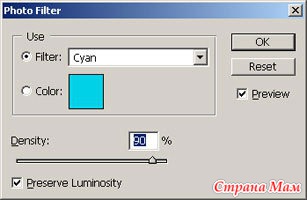
8. Теперь идем Layer >New Adjustment Layer >Photo Filter, выбираем cyan и ставим density на 90%
9. Берем мягкую кисть, прозрачность примерно 50% и начинаем красить везде, кроме главной части картинки/фотографии (главная часть может быть человеком, деревом и т.д - передний план)
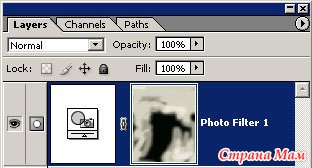
10. Сливаем все слои и получаем:
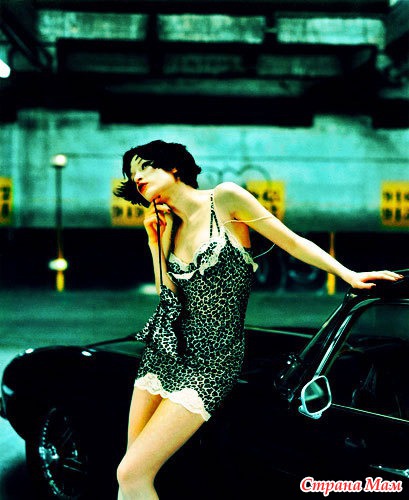
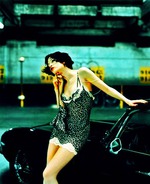
Вот что получилось у меня:
ДО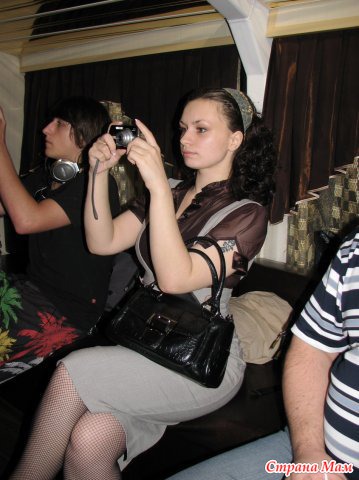
ПОСЛЕ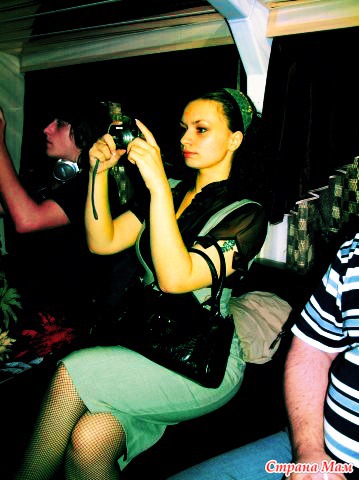
урок взят с сайта photoshop.demiart.ru/
2. Идем Layer >New Adjustment Layer >Levels и выбираем Red
Вы можете выбрать свои параметры, не бойтесь эксперементировать.
3. Идем опять Layer >New Adjustment Layer >Levels и на этот раз выбираем green
4. Повторяем и выбираем Blue
получилось так, но у вас могло и по-другому. Ничего страшного
5. Дублируем нашу фотографию и ставим её поверх других слоев.
6. Нажимаем Ctrl + u и ставим свои параметры. Я (автор) поставил +60
7. Ставим blend mode на hard light.
8. Теперь идем Layer >New Adjustment Layer >Photo Filter, выбираем cyan и ставим density на 90%
9. Берем мягкую кисть, прозрачность примерно 50% и начинаем красить везде, кроме главной части картинки/фотографии (главная часть может быть человеком, деревом и т.д - передний план)
10. Сливаем все слои и получаем:
Вот что получилось у меня:
ДО
ПОСЛЕ
урок взят с сайта photoshop.demiart.ru/
|
|
Печать | Получить код для блога/форума/сайта |

Коды для вставки:
Как это будет выглядеть?
Скопируйте код и вставьте в окошко создания записи на LiveInternet, предварительно включив там режим "Источник"
HTML-код:

|
|
| BB-код для форумов: |
Как это будет выглядеть?
Страна Мам → Обработка фото. Урок №1
Тэги: фотошоп
 |
1. Открываем фотографию, с которой собираемся работать. 2. Идем Layer >New Adjustment Layer >Levels и выбираем Red Вы можете выбрать свои параметры, не бойтесь эксперементировать. 3. Идем опять Layer >New Adjustment Layer >Levels и на этот раз выбираем green 4. Повторяем и выбираем Blue получилось так, но у вас могло и по-другому. Ничего страшного 5. Читать полностью |
| +17 |
 ShEdLa
|
5 комментариев |



Комментарии
Вставка изображения
Можете загрузить в текст картинку со своего компьютера: