



моя вторая работа))))
оцените пожалуйста моё фото  делаю его второй раз...и всё как то не так!!!
  .Подскажите что ещё нужно исправить или добавить?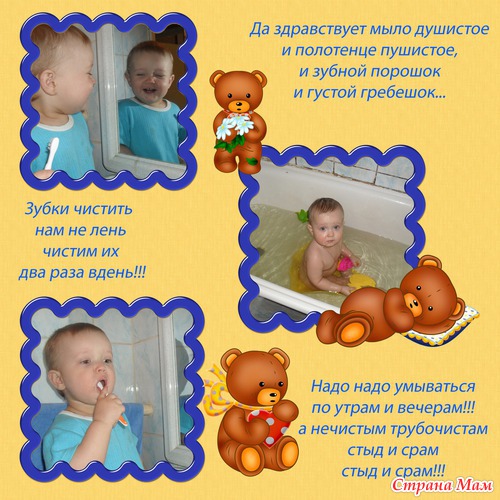
делаю его второй раз...и всё как то не так!!! .Подскажите что ещё нужно исправить или добавить?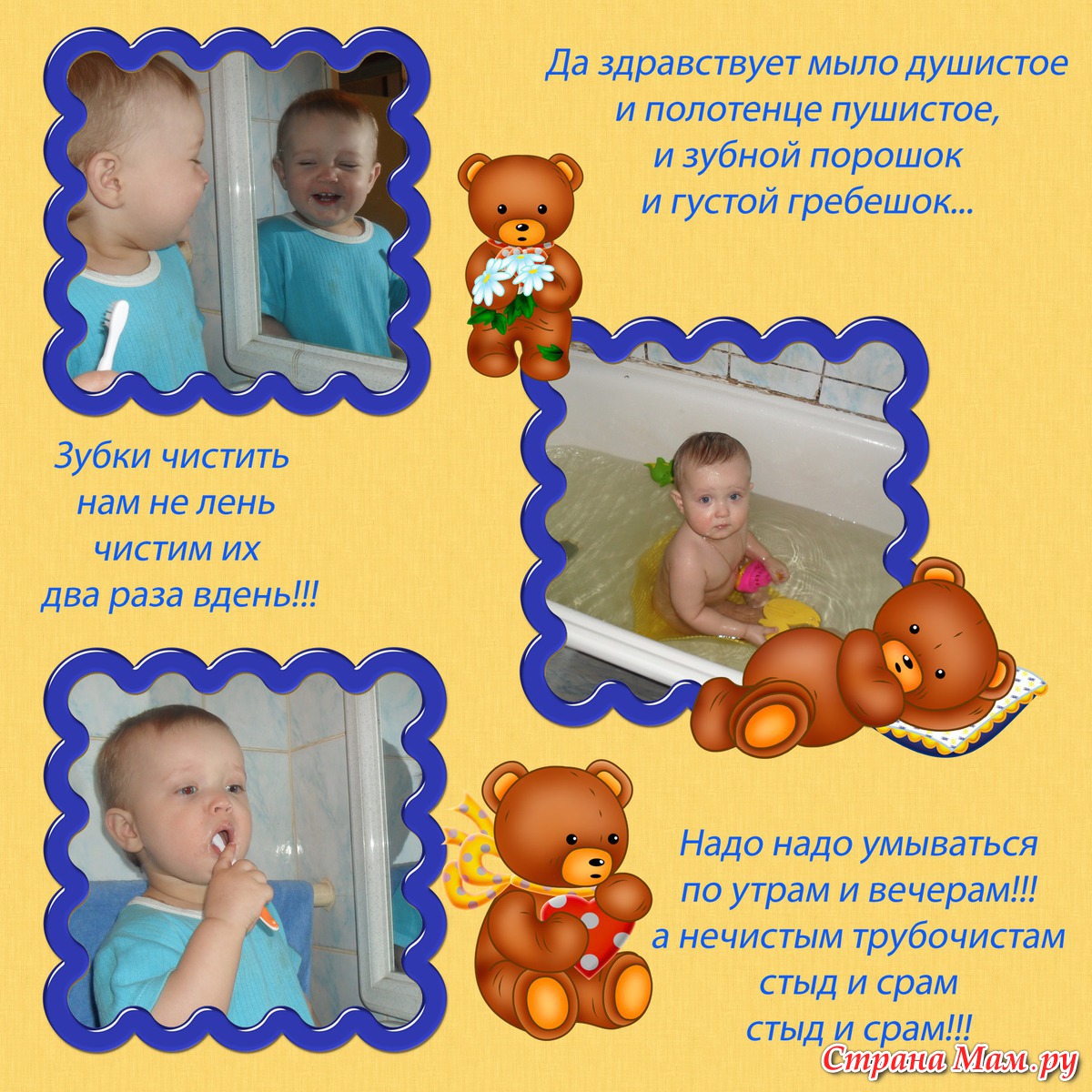
|
|
Печать | Получить код для блога/форума/сайта |

Коды для вставки:
Как это будет выглядеть?
Скопируйте код и вставьте в окошко создания записи на LiveInternet, предварительно включив там режим "Источник"
HTML-код:

|
|
| BB-код для форумов: |
Как это будет выглядеть?
Страна Мам → моя вторая работа))))
 |
оцените пожалуйста моё фото делаю его второй раз...и всё как то не так!!! .Подскажите что ещё нужно исправить или добавить? Читать полностью |
| +17 |
 сынуля
|
22 комментария |




Комментарии
Сами рамочки кстати классные! Вообще все подходит!
А вообще чтоб добиться лучшего результата, нужно по много поэкспериментировать
Советую поэкспериментировать с различными градиентами, фильтрами!
Далее выбирайте " stroke" обводка. В ней выберете цвет, нажав на квадртик, он может быть у вас любого цвета. И выберете размер, обводки. size
C тенью тоже самое. Есть несколько теней. Drob shadow- тень, inner shadow- внутреняя тень
Для того чтобы получилось более реалистично, примените drob shadow, дистанцию поставьте на ноль, сделайте побольше расстояния.
Выбираете инструмент ШТАМП, зажимаете клавишу Alt и кликаете недалеко от текста на оранжевом поле (этим действием вы задаете образец забора замещающего фона) и отпускаете Alt. Теперь аккуратно кликаете по буква и они будут замещатся тем фоном который вы выбрали. Теперь о проблемах: при смещении вашего штампа штампа в стороны смещается и точка забора замещающего фона, т.е. он не стоит на месте, а движется в том же направлении, что и курсор, поэтому точку забора берите как можно ближе к тексту и можно чаще менять эту точку опять зажимая Alt. Советую потренироваться, так как можете не сразу разобраться (извините, что приходиться так витиевато объясняться.
После того как весь текст уберете можно приступить к написанию нового теста.
Выбираем инструмент кисть и кликаем в нужном нам месте (новый слой самостоятельно создается) и набираем тест как в обычном Word-e. Располагаем, центрируем, изменяем размер и стиль шрифта с помощью меню расположенного вверху. Если вы сошли с слоя то просто щелкните по иконке слоя два раза и вы опять войдете в зону редактирования текста.
Если же дважды щелкнуть не по иконке слоя, а по области где находится название слоя (имейте ввиду, что у вас там скорее всего находится тект самого стихотворения. если вас это напрягает, то дважды щелкните по названию слоя и переименуйте) то откроется меню СТИЛИ СЛОЯ. Вот тут модно настроить многое: щелкаете по ОБВОДКЕ и дергая за ползунки настраиваете так как вам нравиться. Тут же кстати настраивается и тень и свечение и др. Причем предположительный результат можете наблюдать прямо на вашем изображении.
Теперь повторяем все с остальными мишками.
Кстати. После того как выделите следующего мишку не обязательно снова настраивать тень. На слое где тень уже настроена появились буковки fx, так вот зажимаем клавишу Alt мышкой хватаем эти буковки и переносим их на новый слой. Вот свойства и скопировались.
Вот кажется все. Если что-то не понятно или не дописала спрашивайте постараюсь ответить.
Желаю удачи!!!!!
Вставка изображения
Можете загрузить в текст картинку со своего компьютера: