




Фото манипуляция.
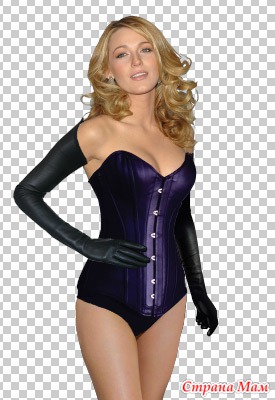
1. Открываем фото.
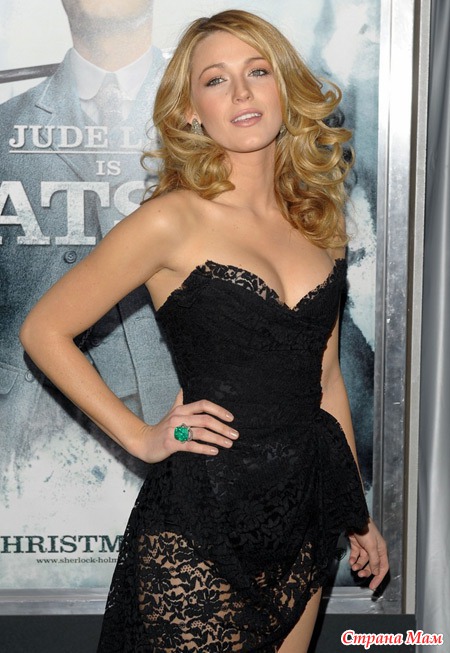
2. Дублируем слой - Ctrl +J
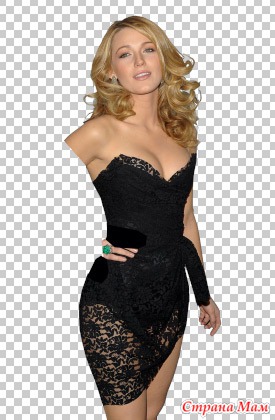
3. Удаляем фон (любым известным вас способом)
4. В нашем случае удаляем и часть платья, оставив контуры ног
5. Также и удаляем руку, т. к. мы будем ее полностью заменять
6. В этом шаге нам понадобится подходящее фото, такое как это
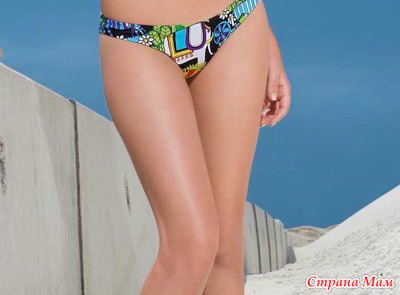
7. При помощи (Изображения – Коррекция –Цветовой тон/насыщенность) подгоняем тон кожи ног, так чтобы он соответствовал тону кожи девушки.
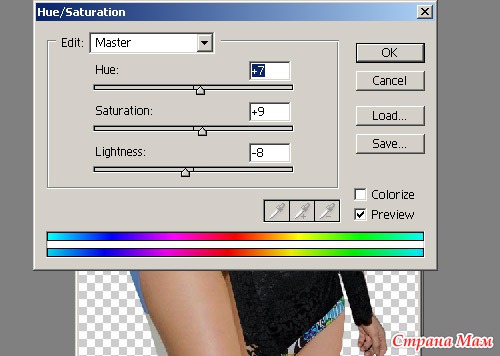
8. Ctrl –T меняем пропорции левой и правой ноги.
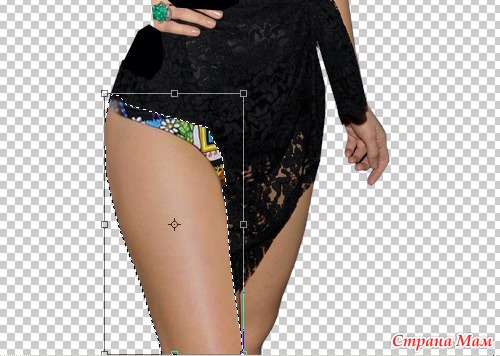
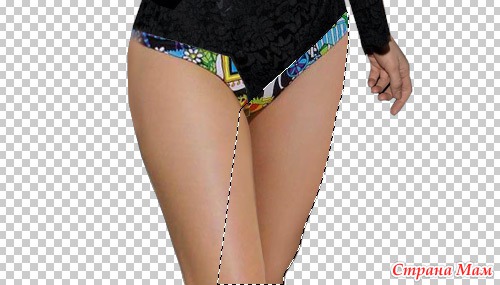
9. Теперь рука… также как и для ног ищем подходящее фото и вырезаем.
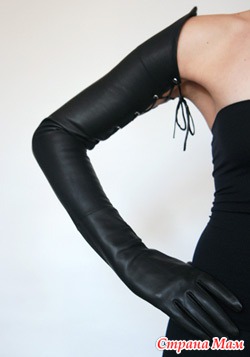
10. Ctrl –T меняем пропорции
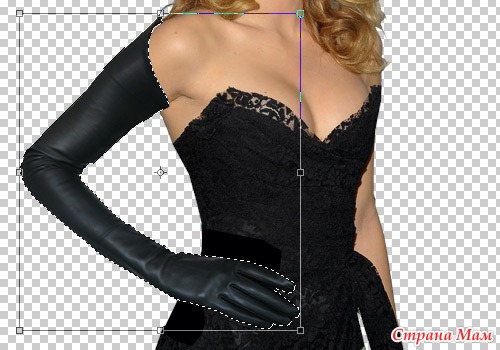
11. Теперь корсет (см. шаг 9)
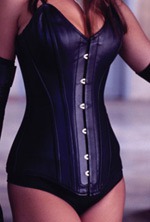
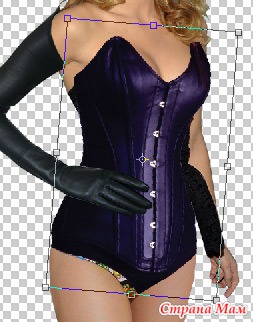
12. При помощи Лассо выделяем, а после удаляем лишние
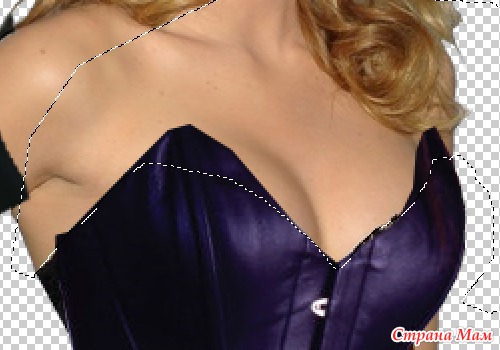
13. Вот еще одна часть ее мы используем для другой руки
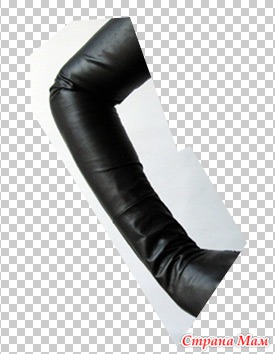
14. Вот что у нас должно получиться на данном этапе
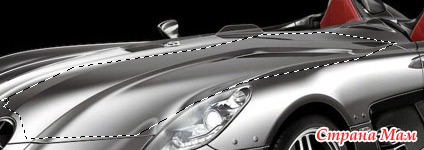
15. Нам понадобится воротник (используем капот вот такого авто)
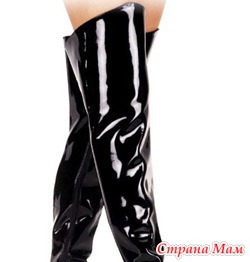
И сапоги – как эти.
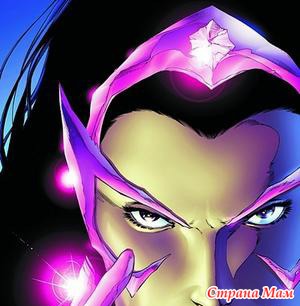
16. Так в комиксах выглядит маска героини
17. Теперь обуем нашу девушку. Левый сапог был нарисован (правый сапог можно использовать в качестве основы) и добавлены блики.
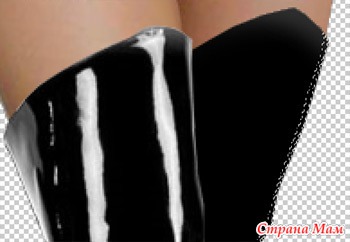
18. Подобный способ был использован и для маски (вырезаем, трансформируем)
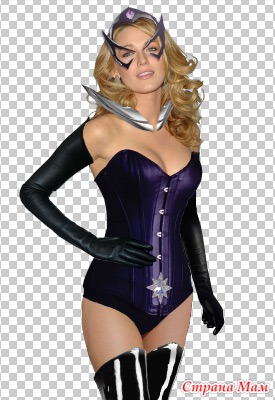
19. Теперь меняем цвет волос (из блондинки в брюнетку). Выделяем волосы, (Ctrl +C) затем копировать выделенную область, вставить - Ctrl+V, Ctrl + Shift + U – обесцветить.
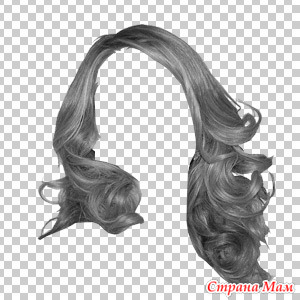
20. Нажимаем Ctrl+L для выбора настроек слоя. Делаем волосы черными
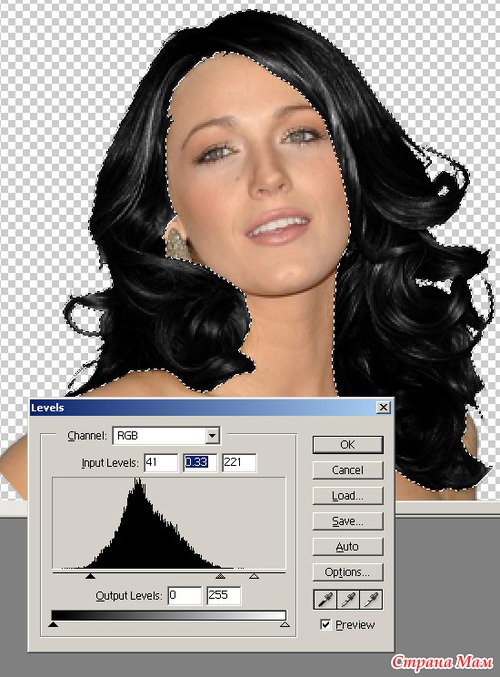
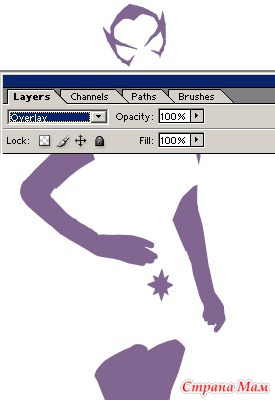
21. Теперь нужно придать одежде фиолетовый оттенок, для этого создаем новый слой и вот такой контур. Режим наложения меняем на ПНРЕКРЫТИЕ.
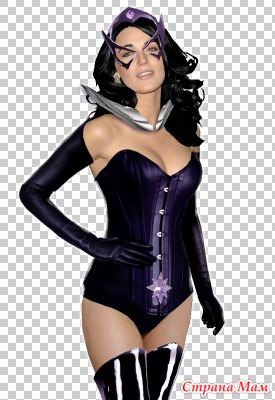
22. Теперь можно объединить слои Ctrl +E
23. Выбираем фон, в нашем случаи мы взяли два изображения и один слой, залитый пурпурным цветом
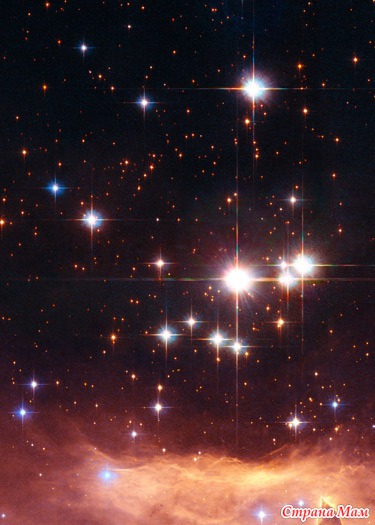
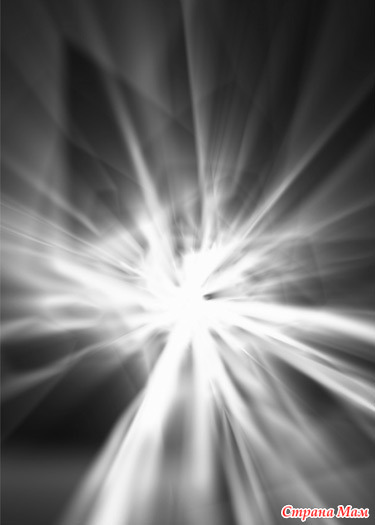
24. Первый слой (звездное небо) оставляем как есть, второй слой (взрыв света) режим наложения меняем на ОСВЕТЛЕНИЕ, третий фон (пурпурный) меняем режим наложения на перекрытие.
25. Дублируем слой с девушкой, для добавления нескольких эффектов. На нижнем слое добавляем эффект - внешнее свечение (меню – стиль слоя)


)
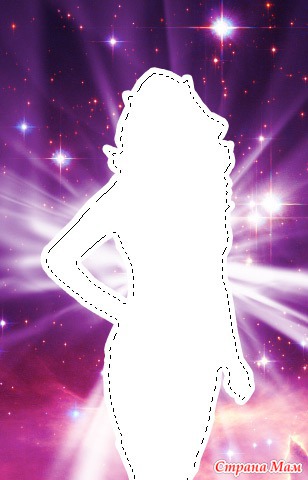
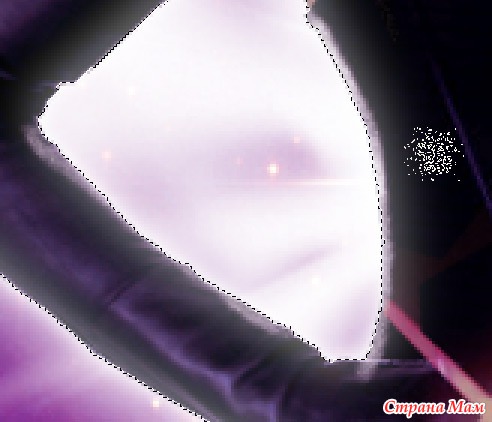
27. Создаем новый слой, ниже слоя с белым силуэтом и нажимаем CTRL+E (это делаем для того чтобы скрыть стиль слоя.) Дальше при помощи Волшебной палочки (жмем на белом) создаем выделение на фоне с белым силуэтом. Идем в меню ВЫДЕЛЕНИ –МОДИФИКАЦИЯ - СЖАТЬ 15 пих. Нажимаем DEL и размываем, меню ФИЛЬТЫ – РАЗМЫТИЕ - РАЗМЫТИЕ ПО ГАУССУ. Должно получится дополнительное свечение перед девушкой.
28. При помощи кисти можно дорисовать свет и на костюме (блики)
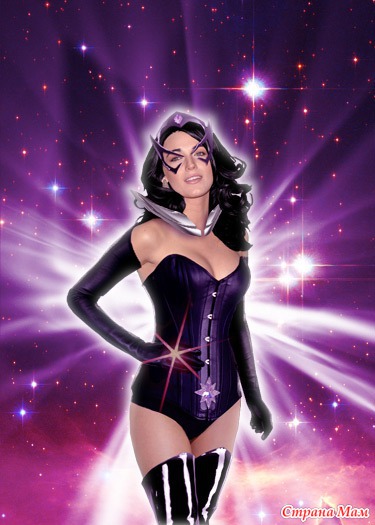
29. Добавляем шум, CTRL +U подгоняем цветность.
30. Добавляем текст
источник - devwebpro.com/green-lantern-star-sapphire-photo-manipulation/
2. Дублируем слой - Ctrl +J
3. Удаляем фон (любым известным вас способом)
4. В нашем случае удаляем и часть платья, оставив контуры ног
5. Также и удаляем руку, т. к. мы будем ее полностью заменять
6. В этом шаге нам понадобится подходящее фото, такое как это
7. При помощи (Изображения – Коррекция –Цветовой тон/насыщенность) подгоняем тон кожи ног, так чтобы он соответствовал тону кожи девушки.
8. Ctrl –T меняем пропорции левой и правой ноги.
9. Теперь рука… также как и для ног ищем подходящее фото и вырезаем.
10. Ctrl –T меняем пропорции
11. Теперь корсет (см. шаг 9)
12. При помощи Лассо выделяем, а после удаляем лишние
13. Вот еще одна часть ее мы используем для другой руки
14. Вот что у нас должно получиться на данном этапе
15. Нам понадобится воротник (используем капот вот такого авто)
И сапоги – как эти.
16. Так в комиксах выглядит маска героини
17. Теперь обуем нашу девушку. Левый сапог был нарисован (правый сапог можно использовать в качестве основы) и добавлены блики.
18. Подобный способ был использован и для маски (вырезаем, трансформируем)
19. Теперь меняем цвет волос (из блондинки в брюнетку). Выделяем волосы, (Ctrl +C) затем копировать выделенную область, вставить - Ctrl+V, Ctrl + Shift + U – обесцветить.
20. Нажимаем Ctrl+L для выбора настроек слоя. Делаем волосы черными
21. Теперь нужно придать одежде фиолетовый оттенок, для этого создаем новый слой и вот такой контур. Режим наложения меняем на ПНРЕКРЫТИЕ.
22. Теперь можно объединить слои Ctrl +E
23. Выбираем фон, в нашем случаи мы взяли два изображения и один слой, залитый пурпурным цветом
24. Первый слой (звездное небо) оставляем как есть, второй слой (взрыв света) режим наложения меняем на ОСВЕТЛЕНИЕ, третий фон (пурпурный) меняем режим наложения на перекрытие.
25. Дублируем слой с девушкой, для добавления нескольких эффектов. На нижнем слое добавляем эффект - внешнее свечение (меню – стиль слоя)
27. Создаем новый слой, ниже слоя с белым силуэтом и нажимаем CTRL+E (это делаем для того чтобы скрыть стиль слоя.) Дальше при помощи Волшебной палочки (жмем на белом) создаем выделение на фоне с белым силуэтом. Идем в меню ВЫДЕЛЕНИ –МОДИФИКАЦИЯ - СЖАТЬ 15 пих. Нажимаем DEL и размываем, меню ФИЛЬТЫ – РАЗМЫТИЕ - РАЗМЫТИЕ ПО ГАУССУ. Должно получится дополнительное свечение перед девушкой.
28. При помощи кисти можно дорисовать свет и на костюме (блики)
29. Добавляем шум, CTRL +U подгоняем цветность.
30. Добавляем текст
источник - devwebpro.com/green-lantern-star-sapphire-photo-manipulation/
|
|
Печать | Получить код для блога/форума/сайта |

Коды для вставки:
Как это будет выглядеть?
Скопируйте код и вставьте в окошко создания записи на LiveInternet, предварительно включив там режим "Источник"
HTML-код:

|
|
| BB-код для форумов: |
Как это будет выглядеть?
Страна Мам → Фото манипуляция.
Тэги: уроки
 |
1. Открываем фото. 2. Дублируем слой - Ctrl +J 3. Удаляем фон (любым известным вас способом) 4. В нашем случае удаляем и часть платья, оставив контуры ног 5. Также и удаляем руку, т. к. мы будем ее полностью заменять 6. В этом шаге нам понадобится подходящее фото, такое как это 7. Читать полностью |
| +24 |
 hatandra
|
10 комментариев |




Комментарии
Клёвое перевоплощение
Вставка изображения
Можете загрузить в текст картинку со своего компьютера: