



Макияж.
Этот урок рассказывает о том, как применять цифровой макияж, изменят цвет глаз, сделать бархатистую текстуру кожи и повысить контраст фотографии.
Хотя процесс применения макияж в Photoshop достаточно прост, самое главное в макияже - он должна выглядеть естественно.
1. Открываем фото
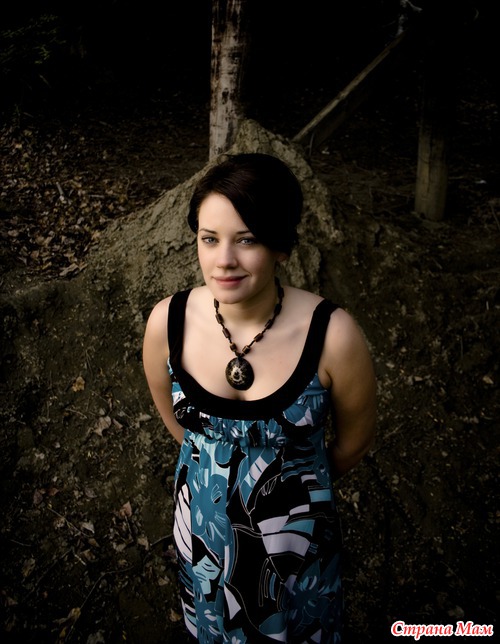
2. Сперва мы изменим кожу модели, сделав ее более бархатистой и гладкой. Дублируем фоновый слой и применяем ФИЛЬР – ШУМ – МЕДИАНА. Применяем со значением 3. Затем ФИЛЬТР – РАЗМЫТИЕ –РАЗМЫТИЕ ПО ГАУССУ. Применяем со значением 3
3. Добавляем маску слоя, фото будет выгладить размытым, заливаем маску черным цветом. Затем мягкой кистью белого цвета, варьируя размер в зависимости от участков, начинаем закрашивать кожу, избегая участков глаз, рта и т. п.
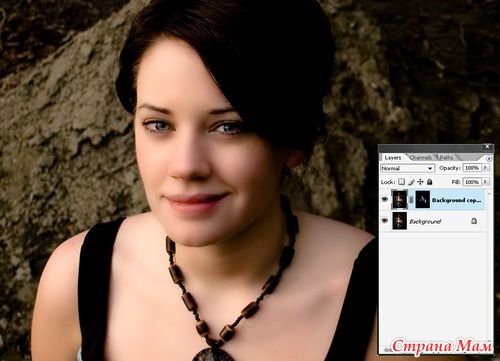
4. Теперь мы собираемся изменить цвет губ, имитируем оттенок светло-розовой помады. Для этого нажимаем Q для входа в режим быстрой маски, выбираем мягкую кисть с черным цветом и закрашиваем губы. Если вы где-либо ошибаетесь, то просто выбираем белый цвет и корректируем эту часть. Переключитесь обратно в стандартный режим, нажав Q, должно получится выделение.
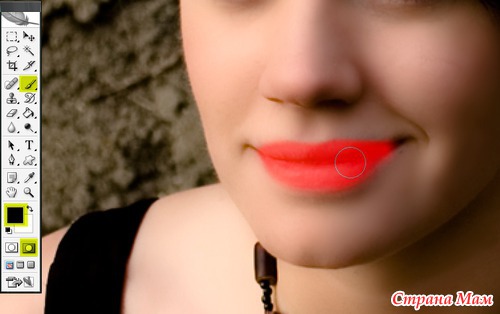
Приходим в меню ВЫДЕЛЕНИЕ – ИНВЕРСИЯ. А затем в меню ИЗОБРАЖЕНИЕ –КОРРЕКЦИЯ –ЦВЕТОВОЙ ТОН/НАСЫЩЕННОСТЬ или просто нажмите Ctrl + U - СО СЛЕДУЮЩИМИ НАСТРОЙКАМИ:
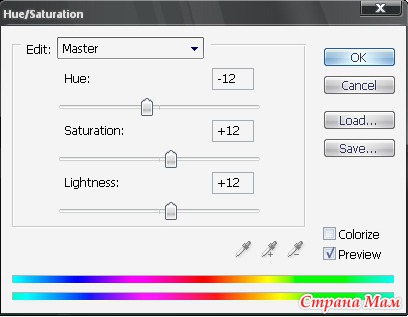
5. Нажмите Ctrl + H (чтобы скрыть выделение) это делаем для того чтобы ясно видеть края губ и если где-то вы заметили неточность то просто входим снова в режим быстрой маски и правим. Когда вы закончите, убедитесь в области губ "не выбран, чтобы перейти к следующему шагу.
6. Чтобы изменить цвет глаз, выделяем глаза тем же способом (Q) что и губы.
нажмите Ctrl + U с Такими настройкам:
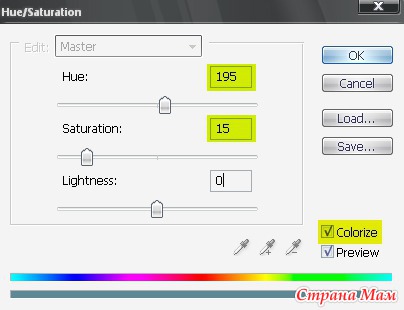
Нажмите Ctrl + H и проверить на наличие ошибок. Если таковые есть, исправить их как показано ранее
7. Теперь будем делать более выразительными ресницы, для этого выбираем ресницы на нижнем веке при помощи лассо, затем идем ИЗОБРАЖЕНИЯ – КОРЕКЦИЯ –ЯРКОСТЬ/КОНТРАСНОСТЬ и устанавливаем яркость -10. Снимаем выделение Ctrl + D.
8. Создаем новый слой, выбираем кисть с мягкими краями розового цвета и закрашиваем верхнее веко. Меняем режим наложение на ПЕРЕКРЫТИЕ и снижаем прозрачность до 35%. Теперь скорректируйте края при помощи ластика, так чтобы тени выглядели естественней.
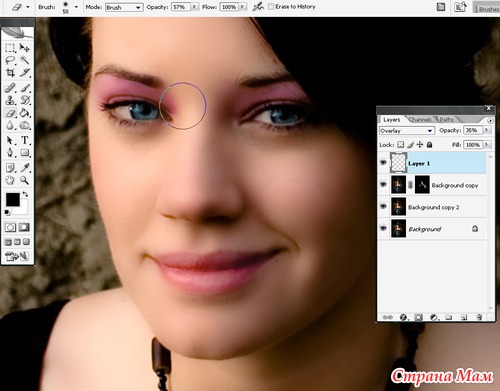
9. Далее скорректируем цветовой баланс. Это нужно для того чтобы ранние проделанные изменения смотрелись органично и натурально. Для этого создаем новый корректирующий слой
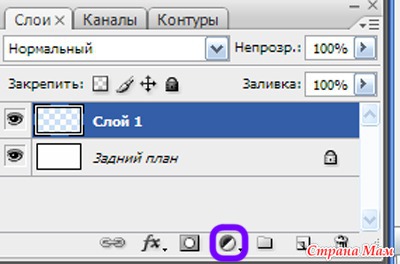
ВЫБОРОЧНАЯ КОРРЕКЦИЯ ЦВЕТА :
красный -43 х 0х -22 х 7
Желтый 0 х 0 х 0 х -14
Нейтральный 0 х 0 х 0 х -7
10. Создаем еще один новый корректирующий слой ВЫБОРОЧНАЯ КОРРЕКЦИЯ ЦВЕТА :
Голубой -100 х 100 х -100 х 100
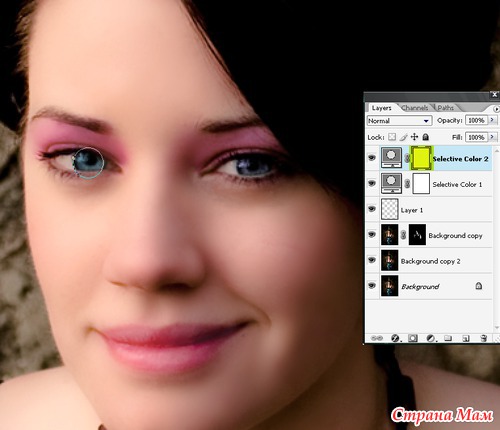
11. Наконец перейдем в ИЗОБРАЖЕНИЕ – КОРРЕКЦИЯ – АВТОМАТИЧЕСКАЯ ТОНОАЯ КОРРЕКЦИЯ. Это действие удалит излишки красного цвета и придаст цветам мягкость.
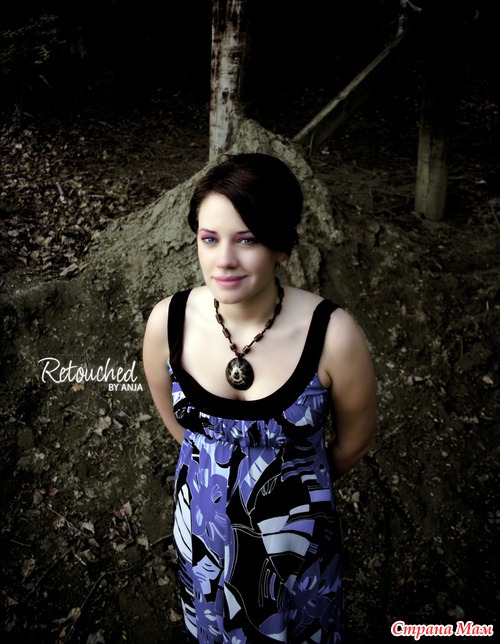
Автор i-love-photoshop.blogspot.com
Хотя процесс применения макияж в Photoshop достаточно прост, самое главное в макияже - он должна выглядеть естественно.
1. Открываем фото
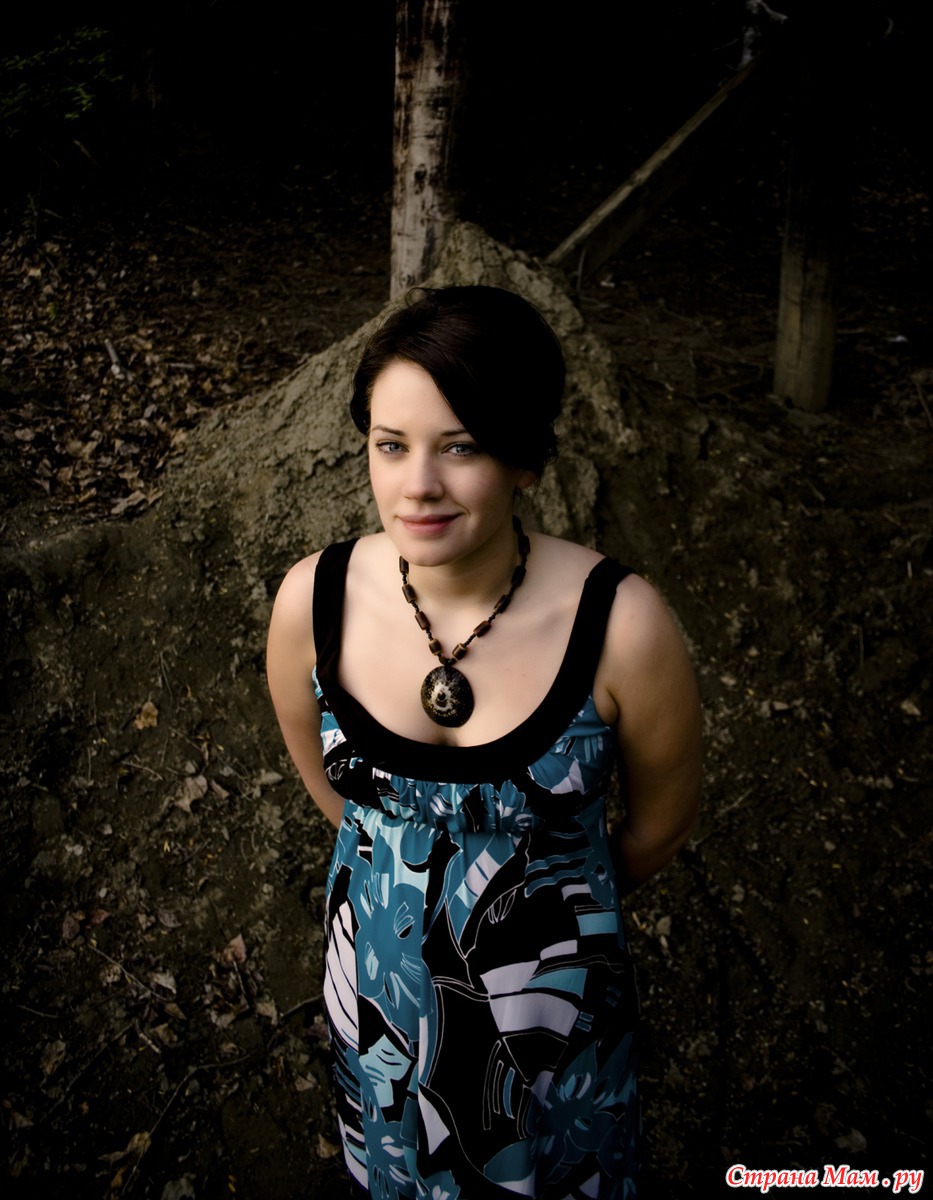
2. Сперва мы изменим кожу модели, сделав ее более бархатистой и гладкой. Дублируем фоновый слой и применяем ФИЛЬР – ШУМ – МЕДИАНА. Применяем со значением 3. Затем ФИЛЬТР – РАЗМЫТИЕ –РАЗМЫТИЕ ПО ГАУССУ. Применяем со значением 3
3. Добавляем маску слоя, фото будет выгладить размытым, заливаем маску черным цветом. Затем мягкой кистью белого цвета, варьируя размер в зависимости от участков, начинаем закрашивать кожу, избегая участков глаз, рта и т. п.
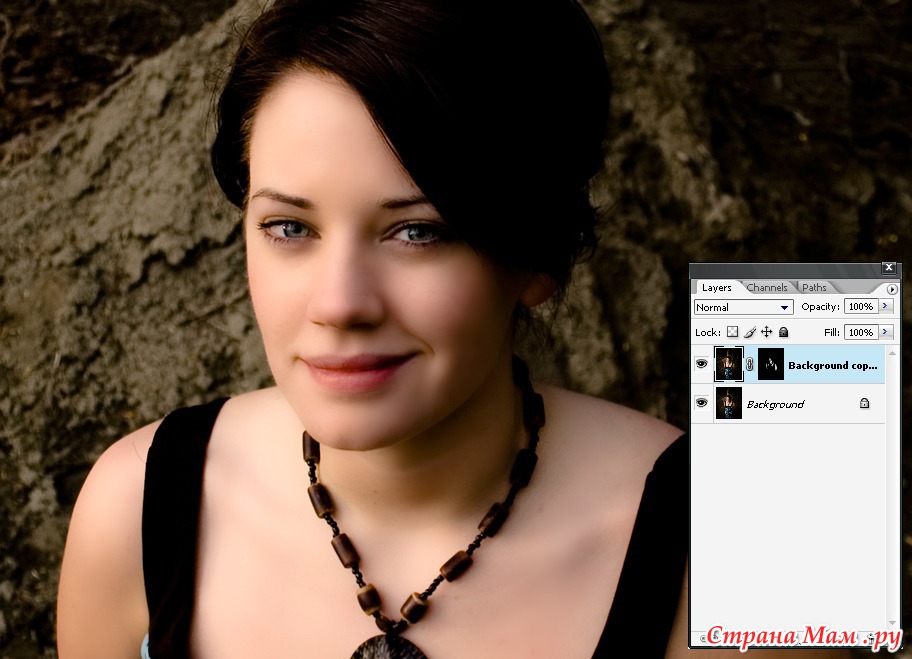
4. Теперь мы собираемся изменить цвет губ, имитируем оттенок светло-розовой помады. Для этого нажимаем Q для входа в режим быстрой маски, выбираем мягкую кисть с черным цветом и закрашиваем губы. Если вы где-либо ошибаетесь, то просто выбираем белый цвет и корректируем эту часть. Переключитесь обратно в стандартный режим, нажав Q, должно получится выделение.
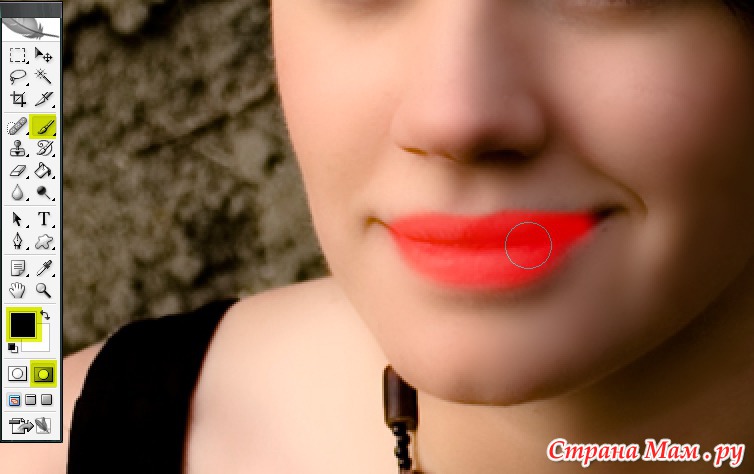
Приходим в меню ВЫДЕЛЕНИЕ – ИНВЕРСИЯ. А затем в меню ИЗОБРАЖЕНИЕ –КОРРЕКЦИЯ –ЦВЕТОВОЙ ТОН/НАСЫЩЕННОСТЬ или просто нажмите Ctrl + U - СО СЛЕДУЮЩИМИ НАСТРОЙКАМИ:
5. Нажмите Ctrl + H (чтобы скрыть выделение) это делаем для того чтобы ясно видеть края губ и если где-то вы заметили неточность то просто входим снова в режим быстрой маски и правим. Когда вы закончите, убедитесь в области губ "не выбран, чтобы перейти к следующему шагу.
6. Чтобы изменить цвет глаз, выделяем глаза тем же способом (Q) что и губы.
нажмите Ctrl + U с Такими настройкам:
Нажмите Ctrl + H и проверить на наличие ошибок. Если таковые есть, исправить их как показано ранее
7. Теперь будем делать более выразительными ресницы, для этого выбираем ресницы на нижнем веке при помощи лассо, затем идем ИЗОБРАЖЕНИЯ – КОРЕКЦИЯ –ЯРКОСТЬ/КОНТРАСНОСТЬ и устанавливаем яркость -10. Снимаем выделение Ctrl + D.
8. Создаем новый слой, выбираем кисть с мягкими краями розового цвета и закрашиваем верхнее веко. Меняем режим наложение на ПЕРЕКРЫТИЕ и снижаем прозрачность до 35%. Теперь скорректируйте края при помощи ластика, так чтобы тени выглядели естественней.
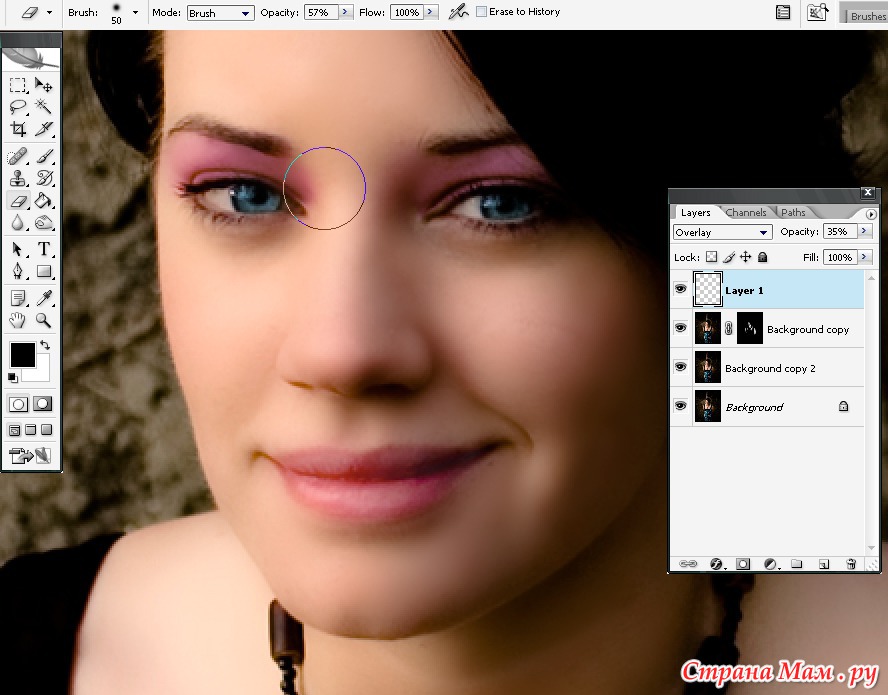
9. Далее скорректируем цветовой баланс. Это нужно для того чтобы ранние проделанные изменения смотрелись органично и натурально. Для этого создаем новый корректирующий слой
ВЫБОРОЧНАЯ КОРРЕКЦИЯ ЦВЕТА :
красный -43 х 0х -22 х 7
Желтый 0 х 0 х 0 х -14
Нейтральный 0 х 0 х 0 х -7
10. Создаем еще один новый корректирующий слой ВЫБОРОЧНАЯ КОРРЕКЦИЯ ЦВЕТА :
Голубой -100 х 100 х -100 х 100
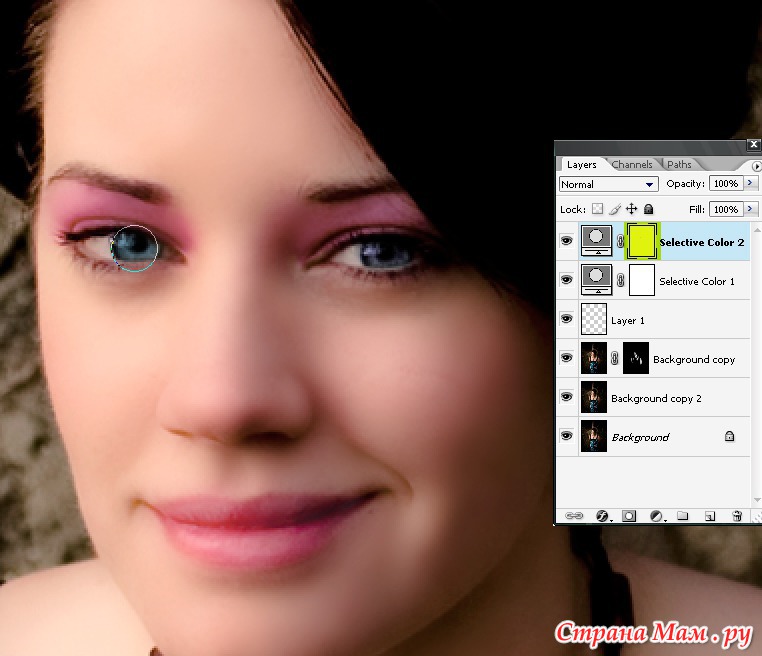
11. Наконец перейдем в ИЗОБРАЖЕНИЕ – КОРРЕКЦИЯ – АВТОМАТИЧЕСКАЯ ТОНОАЯ КОРРЕКЦИЯ. Это действие удалит излишки красного цвета и придаст цветам мягкость.
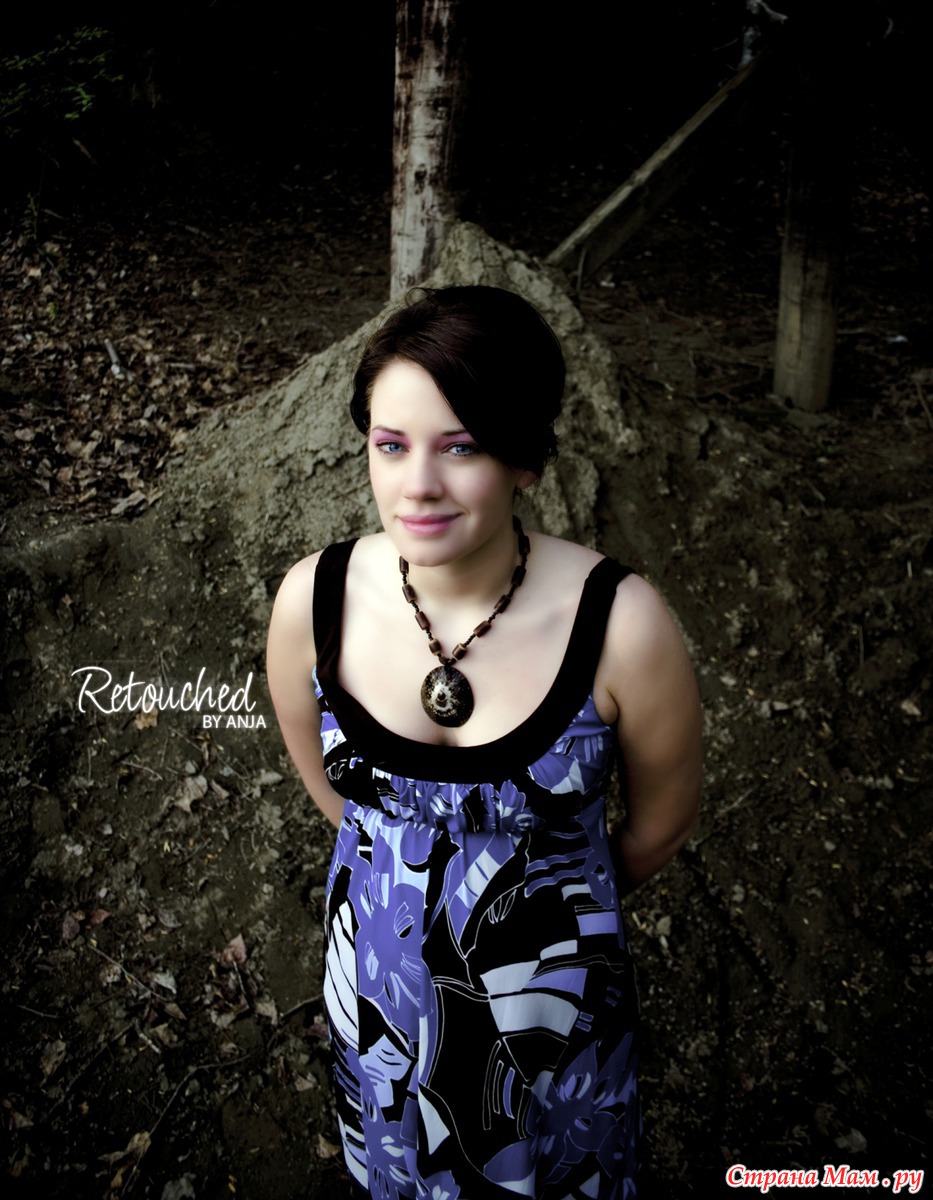
Автор i-love-photoshop.blogspot.com
|
|
Печать | Получить код для блога/форума/сайта |

Коды для вставки:
Как это будет выглядеть?
Скопируйте код и вставьте в окошко создания записи на LiveInternet, предварительно включив там режим "Источник"
HTML-код:

|
|
| BB-код для форумов: |
Как это будет выглядеть?
Страна Мам → Макияж.
Тэги: уроки
 |
Этот урок рассказывает о том, как применять цифровой макияж, изменят цвет глаз, сделать бархатистую текстуру кожи и повысить контраст фотографии. Хотя процесс применения макияж в Photoshop достаточно прост, самое главное в макияже - он должна выглядеть естественно. 1. Открываем фото 2. Сперва мы изменим кожу модели, сделав ее более бархатистой и гладкой. Читать полностью |
| +33 |
 hatandra
|
7 комментариев |




Комментарии
Вставка изображения
Можете загрузить в текст картинку со своего компьютера: