



Мечтательный Фотоэффект.
1. Открываем несколько фотографий.


2. Поместим их вместе. Как на рисунке ниже
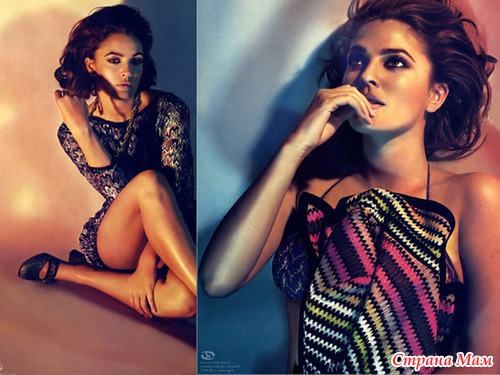
3. Выберите слой "1" и нажмите Ctrl + J, чтобы дублировать его

4. Выберите слой "1 Копия" и нажмите Ctrl + B для открытия цветового баланса, установить параметры следующим образом:

5. Изменения режим наложения слоя "1 Копия" на ОСВЕТЛЕНИЕ
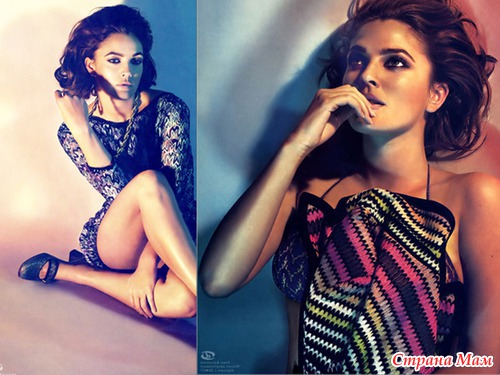
6. Объедение слой "1" и "слой 1 копия", нажав Ctrl + E
7. Добавить маску слоя на слой "2". Используйте эту кисть narod.ru/disk/17404248000/tut69.abr.html
чтобы стереть границы между этими фотографиями, как показано ниже
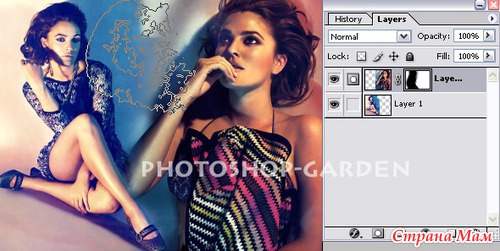
8. Используйте текстуру
photoshop-garden.com/images/tutorials/Blend_Combine/texture_1.jpg
поместив ее под слои с фото.
9. Изменение режим наложения слоя "2" на осветление
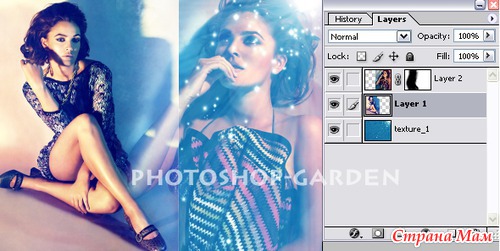
10. Выберите слой "1", добавьте маску слоя и используйте все туже кисть, для удаления ненужных областей.
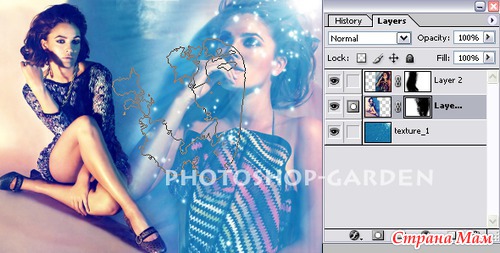
11. Используйте текстуру
photoshop-garden.com/images/tutorials/Blend_Combine/texture_2.jpg
Изменение режим наложения тексткры на осветление. Добавьте маску слоя, чтобы удалить ненужные области.
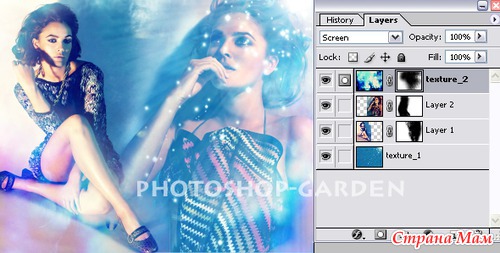
12. Используйте текстуру
photoshop-garden.com/images/tutorials/Blend_Combine/texture_3.jpg
Изменение режим наложения тексткры на осветление. Добавьте маску слоя и удалите текстуру с кожи модели
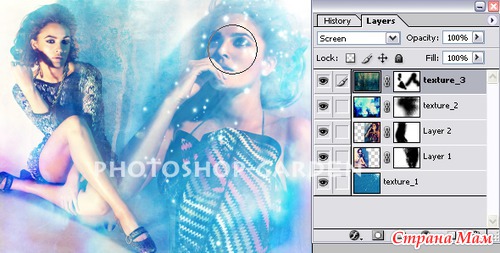
13. Используйте текстуру
photoshop-garden.com/images/tutorials/Blend_Combine/texture_4.jpg
Дублируйте и копию переверните. Изменение режим наложения тексткры на осветление. Добавьте маску слоя, чтобы удалить ненужные области.
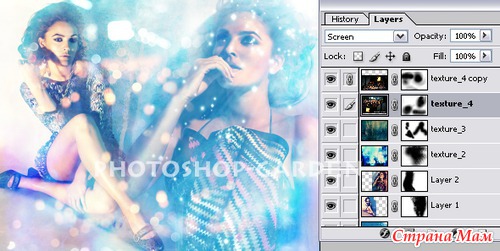
14. Теперь скопируйте слой "1", переместить слой "1 копия" вправо. Изменение режим наложения осветление, прозрачность 70%, добавить маску слоя, удалить ненужные области.
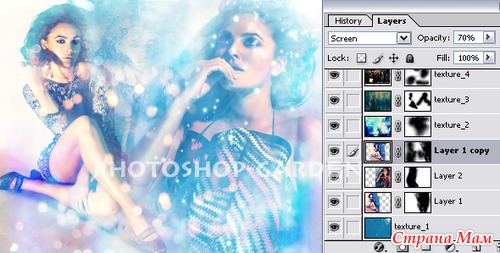
15. Выберите слой "2", нажмите Ctrl + L, чтобы сделать его светлее

16. Добавляем текст.
КОЛЛАЖ ГОТОВ.!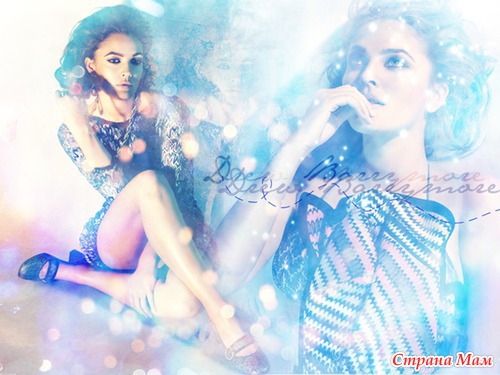
АВТОР - photoshop-garden.com
2. Поместим их вместе. Как на рисунке ниже
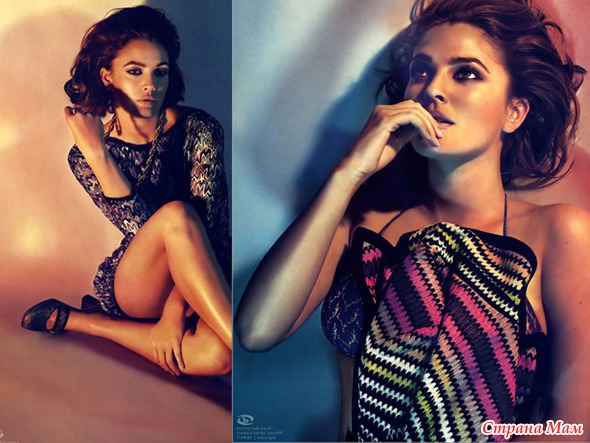
3. Выберите слой "1" и нажмите Ctrl + J, чтобы дублировать его
4. Выберите слой "1 Копия" и нажмите Ctrl + B для открытия цветового баланса, установить параметры следующим образом:
5. Изменения режим наложения слоя "1 Копия" на ОСВЕТЛЕНИЕ
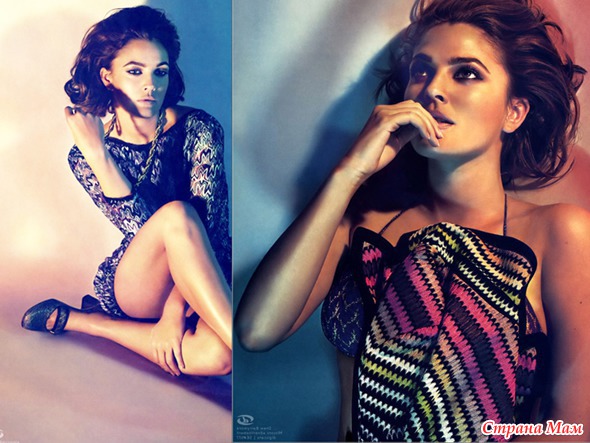
6. Объедение слой "1" и "слой 1 копия", нажав Ctrl + E
7. Добавить маску слоя на слой "2". Используйте эту кисть narod.ru/disk/17404248000/tut69.abr.html
чтобы стереть границы между этими фотографиями, как показано ниже
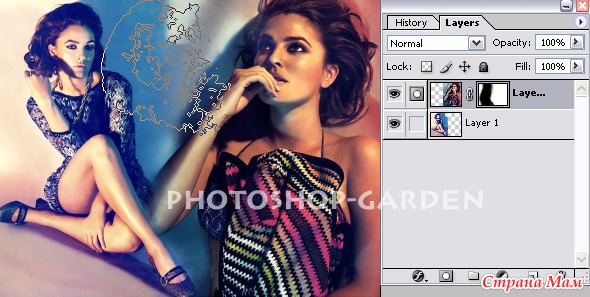
8. Используйте текстуру
photoshop-garden.com/images/tutorials/Blend_Combine/texture_1.jpg
поместив ее под слои с фото.
9. Изменение режим наложения слоя "2" на осветление
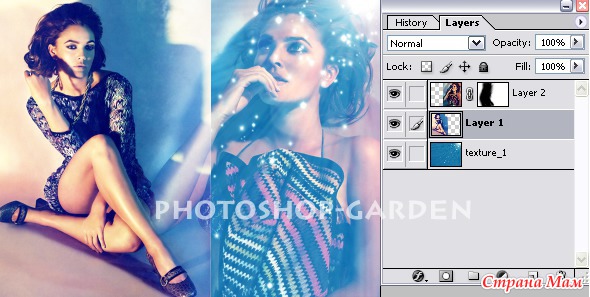
10. Выберите слой "1", добавьте маску слоя и используйте все туже кисть, для удаления ненужных областей.
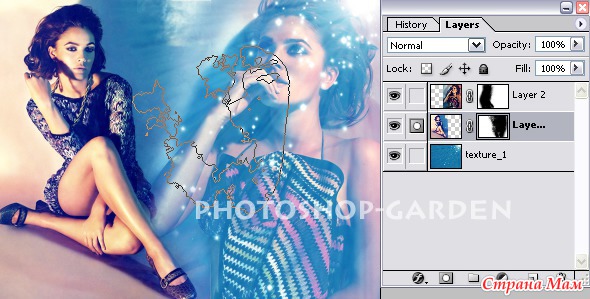
11. Используйте текстуру
photoshop-garden.com/images/tutorials/Blend_Combine/texture_2.jpg
Изменение режим наложения тексткры на осветление. Добавьте маску слоя, чтобы удалить ненужные области.
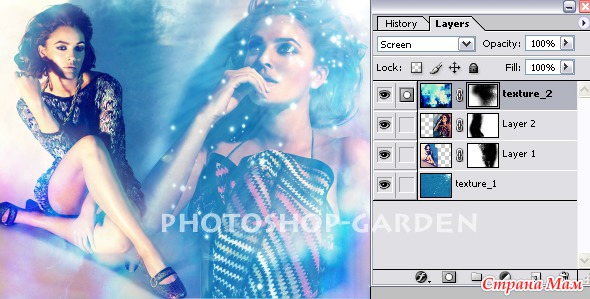
12. Используйте текстуру
photoshop-garden.com/images/tutorials/Blend_Combine/texture_3.jpg
Изменение режим наложения тексткры на осветление. Добавьте маску слоя и удалите текстуру с кожи модели
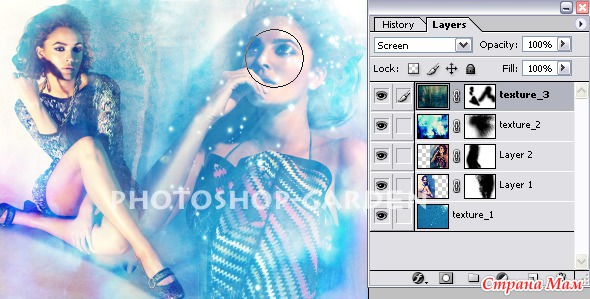
13. Используйте текстуру
photoshop-garden.com/images/tutorials/Blend_Combine/texture_4.jpg
Дублируйте и копию переверните. Изменение режим наложения тексткры на осветление. Добавьте маску слоя, чтобы удалить ненужные области.
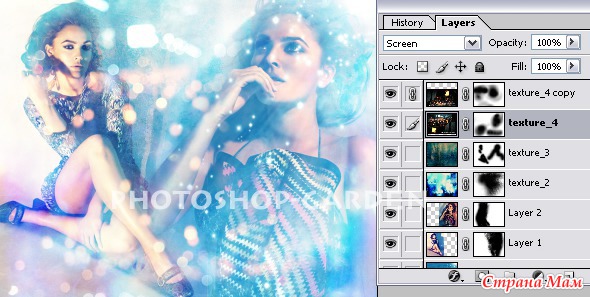
14. Теперь скопируйте слой "1", переместить слой "1 копия" вправо. Изменение режим наложения осветление, прозрачность 70%, добавить маску слоя, удалить ненужные области.
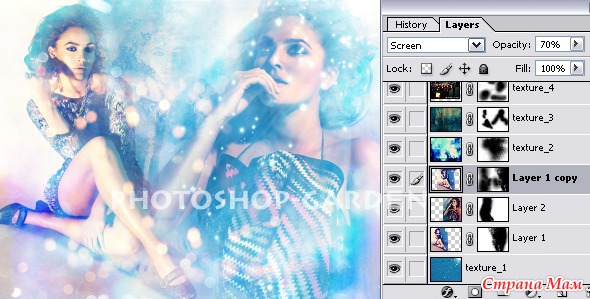
15. Выберите слой "2", нажмите Ctrl + L, чтобы сделать его светлее
16. Добавляем текст.
КОЛЛАЖ ГОТОВ.!
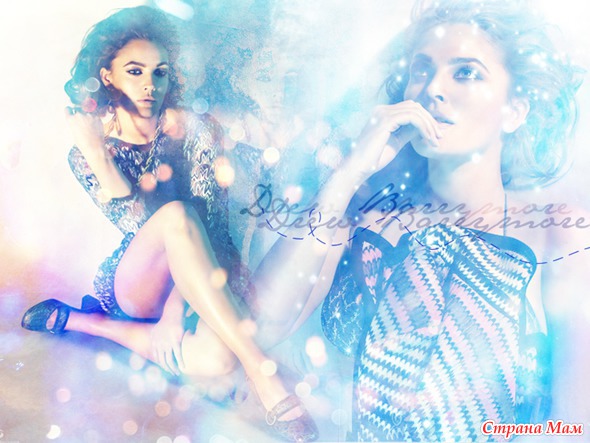
АВТОР - photoshop-garden.com
|
|
Печать | Получить код для блога/форума/сайта |

Коды для вставки:
Как это будет выглядеть?
Скопируйте код и вставьте в окошко создания записи на LiveInternet, предварительно включив там режим "Источник"
HTML-код:

|
|
| BB-код для форумов: |
Как это будет выглядеть?
Страна Мам → Мечтательный Фотоэффект.
Тэги: фотография, уроки
 |
1. Открываем несколько фотографий. 2. Поместим их вместе. Как на рисунке ниже 3. Выберите слой "1" и нажмите Ctrl + J, чтобы дублировать его 4. Выберите слой "1 Копия" и нажмите Ctrl + B для открытия цветового баланса, установить параметры следующим образом: 5. Изменения режим наложения слоя "1 Копия" на ОСВЕТЛЕНИЕ 6. Объедение слой "1" и "слой 1 копия", нажав Ctrl + E 7. Читать полностью |
| +21 |
 hatandra
|
3 комментария |




Комментарии
Вставка изображения
Можете загрузить в текст картинку со своего компьютера: