



Волосы Профессиональная обработка в Photoshop
Здесь я покажу вам, как сделать профессиональную обработку волос в Photoshop, добавить различные оттенки и блеск волосам.
Ок, сначала нужно найти соответствующую фотографию. Вы можете найти фотографии на Google Images или взять своё.
1. Открываем изображение

2. Добавляем волосам блеска. Выберите инструмент осветлитель (Кисть: 100px, непрозрачность 30%) и осветляем некоторые участки волос.

3. Для придания четкости волосам используем инструмент Резкость. (R)

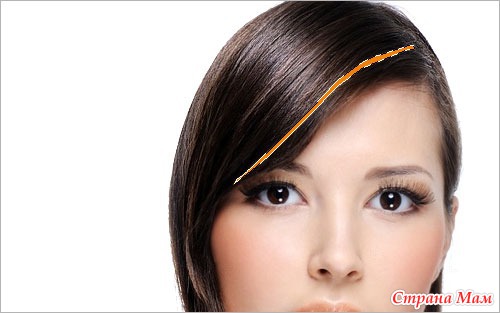
4. Ок, переходим к следующему шагу. Теперь приступим к окраске волос. Я хочу создать несколько разноцветных прядей. Для этого эффекта используйте Свободное перо (Р), чтобы создать выделение, как на моем рисунке и заполнить выделенную область цветом # ef8008 на новом слои
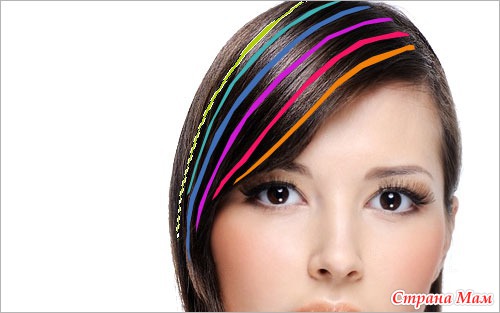
5. После этого создайте еще пять выделений и заполните каждое из них цветами: # f51464, # cd1bd4, 416fb4 #, # # 41b0b4 и b1ce06.
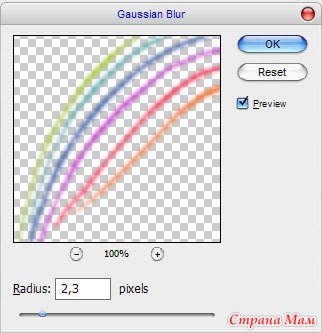
6. Ok, удалить выделение Ctrl + D и примените Filter> Blur> Gaussian Blur со следующего настройками:
7. Измените режим наложения на Перекрытие.
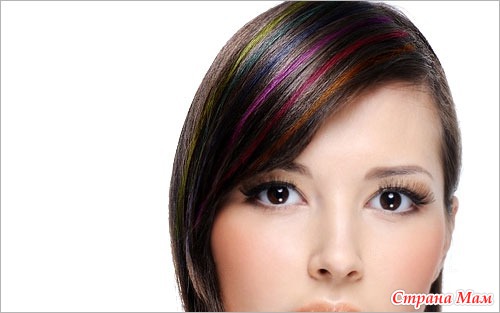
8. Дублируем слой Ctrl + J и уменьшаем непрозрачность до 20%
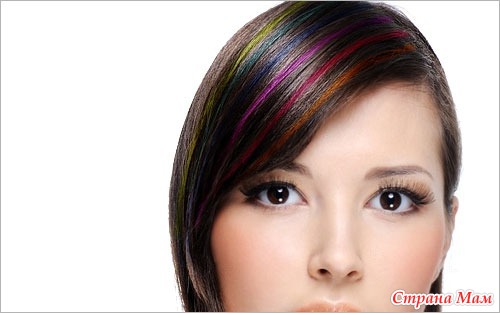
9. Хорошо теперь раскрасим остальную длину волос. Для этого создаем новый слой и делаем выделения при помощи Свободного пера. Заливаем цветом # b1ce06

10. Добавить еще пять прядей, таким же образом и используя те же цвета, # f51464, # cd1bd4, 416fb4 #, # # 41b0b4 и b1ce06.
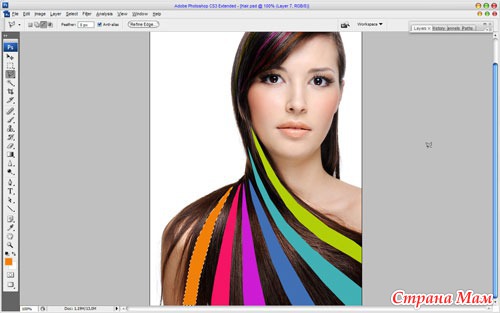
11. Снимаем выделения Ctrl + D, идем Filter> Blur> Gaussian Blur с такими настройками
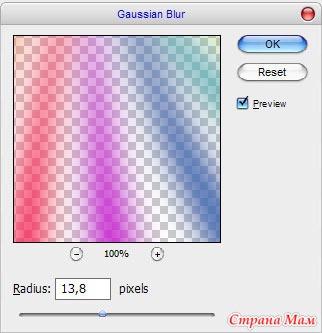
12. Меняем режим наложения на: Мягкий Свет.
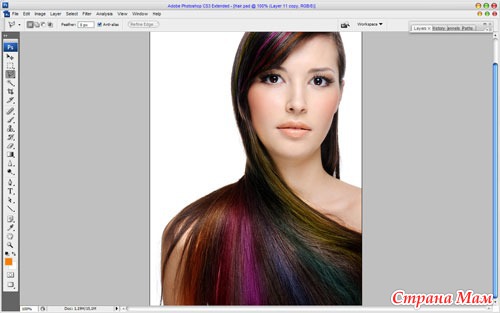
13. Для увеличения интенсивности цвета дублируем слой Ctrl + J и устанавливаем непрозрачность на 60%
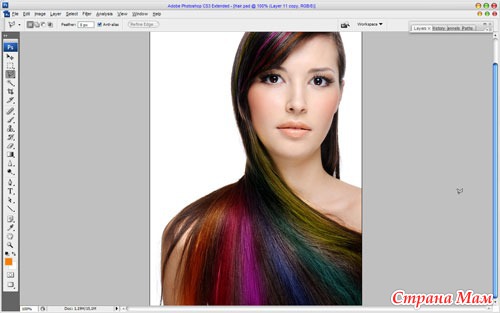
14. Вот пожалуй и всё. Ваше фото готово.
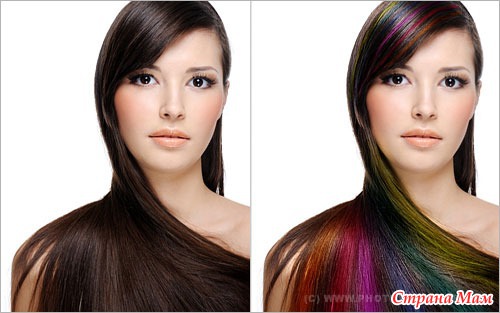
Автор photoshopstar.com
Ок, сначала нужно найти соответствующую фотографию. Вы можете найти фотографии на Google Images или взять своё.
1. Открываем изображение
2. Добавляем волосам блеска. Выберите инструмент осветлитель (Кисть: 100px, непрозрачность 30%) и осветляем некоторые участки волос.
3. Для придания четкости волосам используем инструмент Резкость. (R)
4. Ок, переходим к следующему шагу. Теперь приступим к окраске волос. Я хочу создать несколько разноцветных прядей. Для этого эффекта используйте Свободное перо (Р), чтобы создать выделение, как на моем рисунке и заполнить выделенную область цветом # ef8008 на новом слои
5. После этого создайте еще пять выделений и заполните каждое из них цветами: # f51464, # cd1bd4, 416fb4 #, # # 41b0b4 и b1ce06.
6. Ok, удалить выделение Ctrl + D и примените Filter> Blur> Gaussian Blur со следующего настройками:
7. Измените режим наложения на Перекрытие.
8. Дублируем слой Ctrl + J и уменьшаем непрозрачность до 20%
9. Хорошо теперь раскрасим остальную длину волос. Для этого создаем новый слой и делаем выделения при помощи Свободного пера. Заливаем цветом # b1ce06
10. Добавить еще пять прядей, таким же образом и используя те же цвета, # f51464, # cd1bd4, 416fb4 #, # # 41b0b4 и b1ce06.
11. Снимаем выделения Ctrl + D, идем Filter> Blur> Gaussian Blur с такими настройками
12. Меняем режим наложения на: Мягкий Свет.
13. Для увеличения интенсивности цвета дублируем слой Ctrl + J и устанавливаем непрозрачность на 60%
14. Вот пожалуй и всё. Ваше фото готово.
Автор photoshopstar.com
|
|
Печать | Получить код для блога/форума/сайта |

Коды для вставки:
Как это будет выглядеть?
Скопируйте код и вставьте в окошко создания записи на LiveInternet, предварительно включив там режим "Источник"
HTML-код:

|
|
| BB-код для форумов: |
Как это будет выглядеть?
Страна Мам → Волосы Профессиональная обработка в Photoshop
 |
Здесь я покажу вам, как сделать профессиональную обработку волос в Photoshop, добавить различные оттенки и блеск волосам. Ок, сначала нужно найти соответствующую фотографию. Вы можете найти фотографии на Google Images или взять своё. 1. Открываем изображение 2. Добавляем волосам блеска. Читать полностью |
| +17 |
 hatandra
|
7 комментариев |




Комментарии
Вставка изображения
Можете загрузить в текст картинку со своего компьютера: