



Рисунок на фото
В этом уроку мы будем экспериментировать с фотографией путем смешивания фото с черными линиями, чтобы имитировать рисунок. Хотите знать, как это сделать? Ок, тогда этот урок для Вас.
1. Начнём с выбора подходящего фота. В этом уроки используется такое фото - photoshopstar.com/wp-content/uploads/2009/11/drawing_effect_woman.jpg
2. Открываем изображение и обесцвечиваем его. Ctrl + Shift + U.

3. Увеличим контраст Изображения>коррекция>уровни

4. Получаем

5. Создаем новый слои и заливаем его белым цветом
6. Уменьшаем прозрачность слоя до 30%
7. Затем берем ластик с мягкой круглой кистью, чтобы придать немного четкости лицу.

8. Слейте оба слоя. И начнем делать рисунок. При помощи пера (убедитесь что вы работаете с контуром, а не с слой фигурой) рисуем линию.

9. После этого выбираем кисть со следующими параметрами(цвет черный):

10. Создаем новый слой. Щелчок правой кнопки мыши – выполнить обводку контура.

11. появится диалоговое окно, как на скриншоте. Выберите кисть и убедитесь, что галочка, имитировать нажим, стоит.

12. Должно получиться

13. Еще щелчок правой кнопкой мыши м выбираем – удалить контур или Esc. Сделайте таки оразом несколько контуров обводя волосы и тело.
14. Теперь переходим в слой с фото. Берем кисть с мягким краями и 100 пикселей с непрозрачностью 30%. Немного закрашиваем силуэт.

15. Далее используйте Фильтр>резкость>резкость, чтобы сделать более четкими контуры

16. Вот пожалуй и все. Не стесняйтесь экспериментировать используйте свои настройки. Надеюсь, урок вам понравился.

автор:photoshopstar.com/photo-effects/creating-drawing-effect-on-the-photo/
1. Начнём с выбора подходящего фота. В этом уроки используется такое фото - photoshopstar.com/wp-content/uploads/2009/11/drawing_effect_woman.jpg
2. Открываем изображение и обесцвечиваем его. Ctrl + Shift + U.
3. Увеличим контраст Изображения>коррекция>уровни
4. Получаем
5. Создаем новый слои и заливаем его белым цветом
6. Уменьшаем прозрачность слоя до 30%
7. Затем берем ластик с мягкой круглой кистью, чтобы придать немного четкости лицу.
8. Слейте оба слоя. И начнем делать рисунок. При помощи пера (убедитесь что вы работаете с контуром, а не с слой фигурой) рисуем линию.
9. После этого выбираем кисть со следующими параметрами(цвет черный):
10. Создаем новый слой. Щелчок правой кнопки мыши – выполнить обводку контура.
11. появится диалоговое окно, как на скриншоте. Выберите кисть и убедитесь, что галочка, имитировать нажим, стоит.
12. Должно получиться
13. Еще щелчок правой кнопкой мыши м выбираем – удалить контур или Esc. Сделайте таки оразом несколько контуров обводя волосы и тело.
14. Теперь переходим в слой с фото. Берем кисть с мягким краями и 100 пикселей с непрозрачностью 30%. Немного закрашиваем силуэт.
15. Далее используйте Фильтр>резкость>резкость, чтобы сделать более четкими контуры
16. Вот пожалуй и все. Не стесняйтесь экспериментировать используйте свои настройки. Надеюсь, урок вам понравился.
автор:photoshopstar.com/photo-effects/creating-drawing-effect-on-the-photo/
|
|
Печать | Получить код для блога/форума/сайта |

Коды для вставки:
Как это будет выглядеть?
Скопируйте код и вставьте в окошко создания записи на LiveInternet, предварительно включив там режим "Источник"
HTML-код:

|
|
| BB-код для форумов: |
Как это будет выглядеть?
Страна Мам → Рисунок на фото
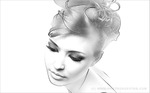 |
В этом уроку мы будем экспериментировать с фотографией путем смешивания фото с черными линиями, чтобы имитировать рисунок. Хотите знать, как это сделать? Ок, тогда этот урок для Вас. 1. Начнём с выбора подходящего фота. В этом уроки используется такое фото - photoshopstar.com/wp-content/uploads/2009/11/drawing_effect_woman.jpg 2. Открываем изображение и обесцвечиваем его. Читать полностью |
| +30 |
 hatandra
|
6 комментариев |



Комментарии
Вставка изображения
Можете загрузить в текст картинку со своего компьютера: