



Создание календаря в программе PhotoShop
Как известно, что лучший подарок всегда сделан своими руками. Если подарить календарь на 2010 год, то про вас будут «помнить» весь год. Итак, как в программе PhotoShop сделать календарь самим:
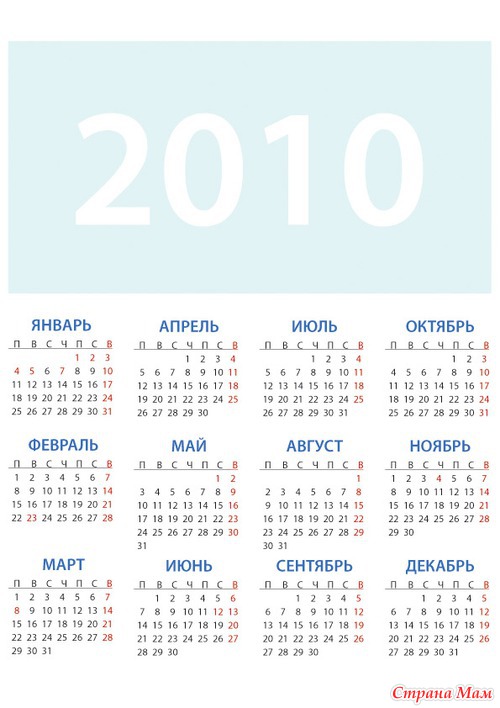
1. у меня есть готовый календарь на 2010 год, но хочется чтобы на нем были еще и фотографии, поэтому из него мы сделаем импровизированный календарь;
2. в окне «слои» двойным щелчком открываем окно «новый слой», если обратите внимание, то на слое нарисован замок, т. е. слой скрыт от манипуляций.
3. имя слоя изменить на «фон» и нажать ОК.
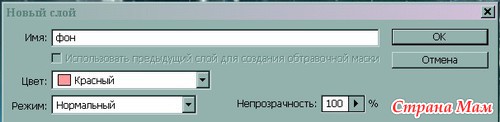
обратите внимание, что замочек пропал.
4. теперь берем инструмент «прямоугольная область» и выделяем голубой прямоугольник;
5. нажимаем клавишу «Delete» и очищаем область выделения, должны появиться черно-белые квадратики;
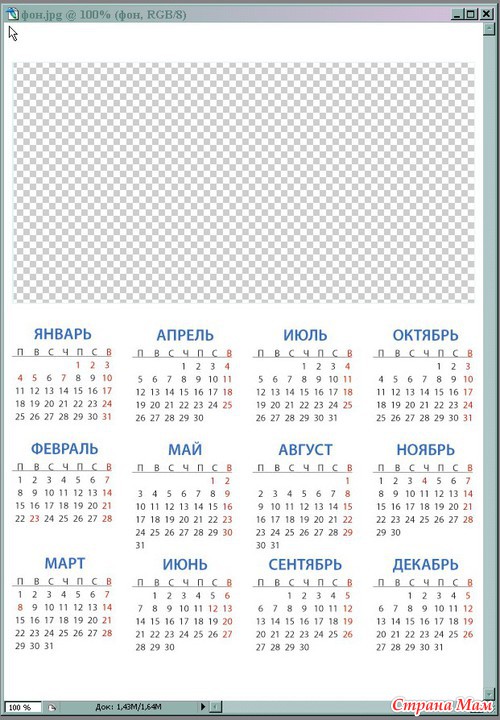
6. необходимо убрать выделение, для этого используется сочетание клавиш Ctrl+D;
7. теперь открываем фотографию;
8. наводим указатель на фото, нажимаем левую клавишу мыши (и не отпуская) тянем на наш календарь;
9. наша фотография оказалась впереди и перекрыла весь предыдущий слой, посмотрев в окно «слои», видим, что теперь не один слой «фон», а два. Один из них выделен (фото), наводим на него курсор и тянем вниз под «фон»;
10. теперь в выделенной области мы видим часть фото, которая проглядывает в прямоугольник.
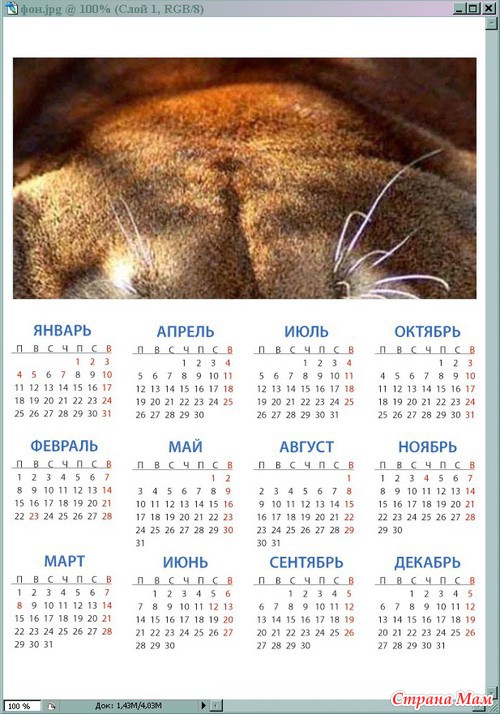
11. необходимо уменьшить фото до необходимых размеров (слой с фото выделен, нажимаем сочетание клавиш Ctrl+T (свободная трансформация), вокруг фото появятся маркеры (для того чтобы увидеть их полностью используйте окно «навигатор»,

маленькие треугольники уменьшают масштаб, а большие, соответственно, увеличивают). Наводя на угловые маркеры (удерживая клавишу Shift) подгоняем по размерам.

В конце нажимаем Enter чтобы выйти из режима трансформации.
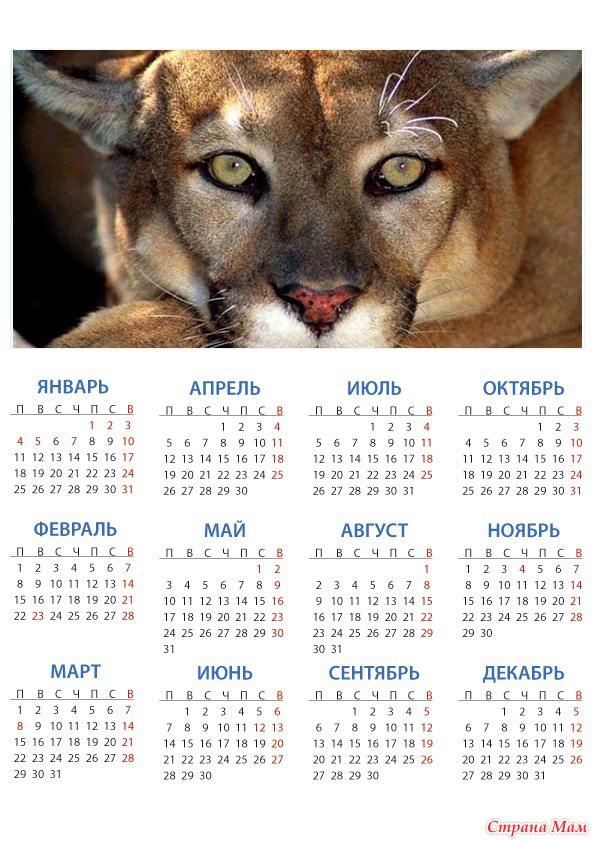
12. вот и все – календарь готов, осталось только сохранить в формате JPEG.
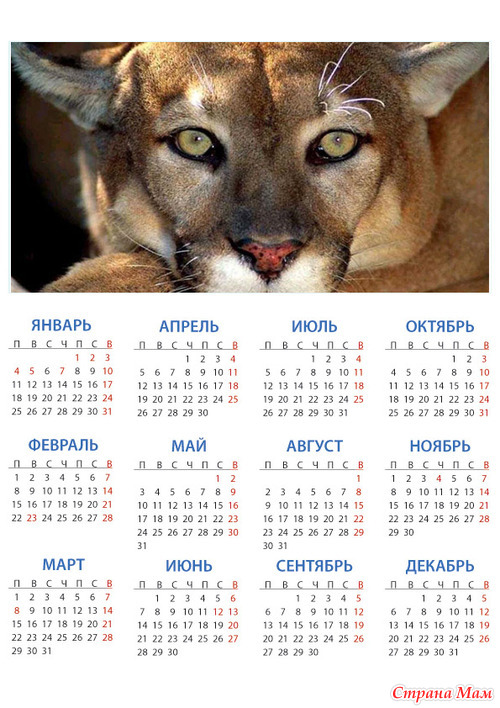
Удачи!!!
1. у меня есть готовый календарь на 2010 год, но хочется чтобы на нем были еще и фотографии, поэтому из него мы сделаем импровизированный календарь;
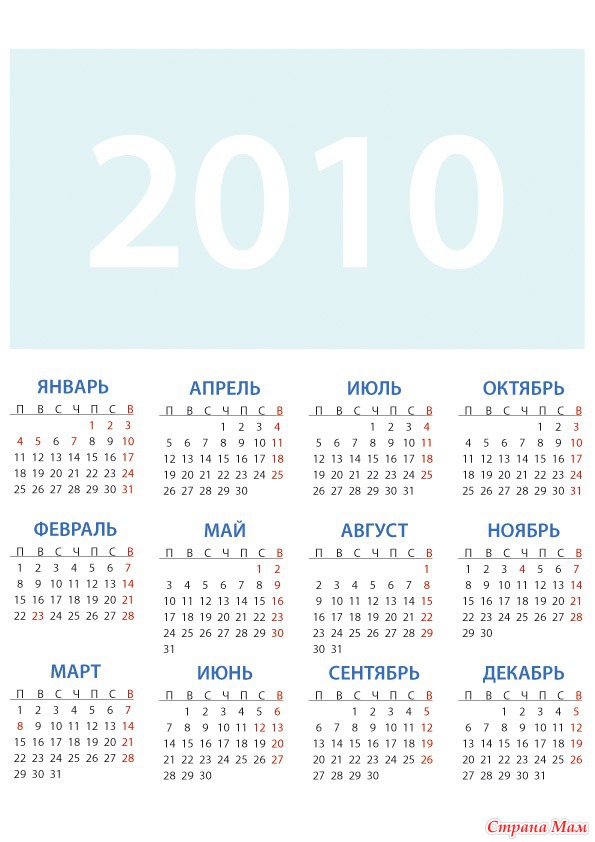
2. в окне «слои» двойным щелчком открываем окно «новый слой», если обратите внимание, то на слое нарисован замок, т. е. слой скрыт от манипуляций.
3. имя слоя изменить на «фон» и нажать ОК.
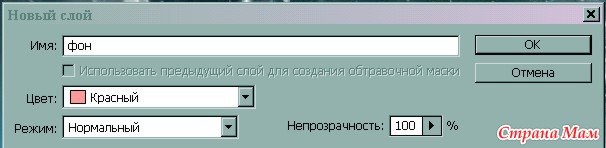
обратите внимание, что замочек пропал.
4. теперь берем инструмент «прямоугольная область» и выделяем голубой прямоугольник;
5. нажимаем клавишу «Delete» и очищаем область выделения, должны появиться черно-белые квадратики;
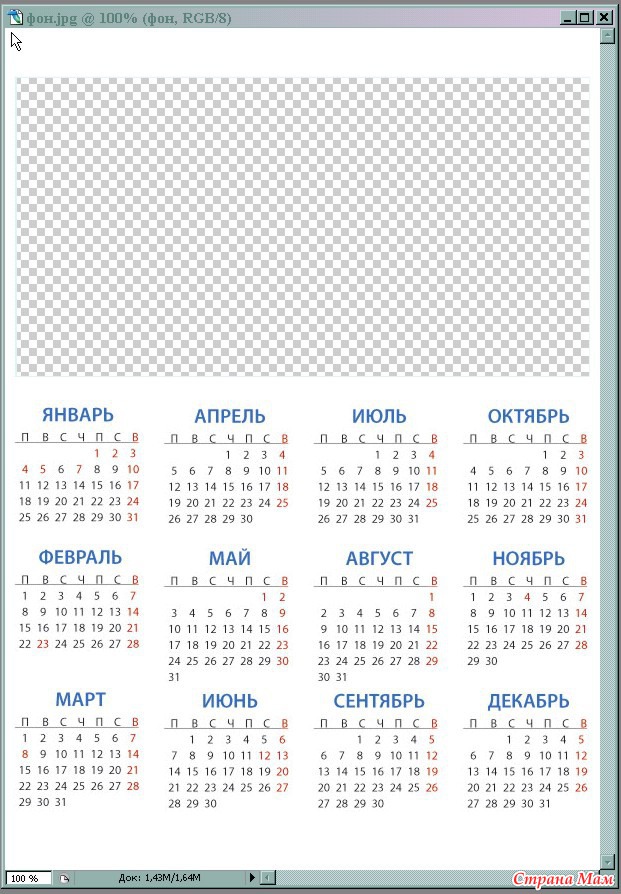
6. необходимо убрать выделение, для этого используется сочетание клавиш Ctrl+D;
7. теперь открываем фотографию;
8. наводим указатель на фото, нажимаем левую клавишу мыши (и не отпуская) тянем на наш календарь;
9. наша фотография оказалась впереди и перекрыла весь предыдущий слой, посмотрев в окно «слои», видим, что теперь не один слой «фон», а два. Один из них выделен (фото), наводим на него курсор и тянем вниз под «фон»;
10. теперь в выделенной области мы видим часть фото, которая проглядывает в прямоугольник.
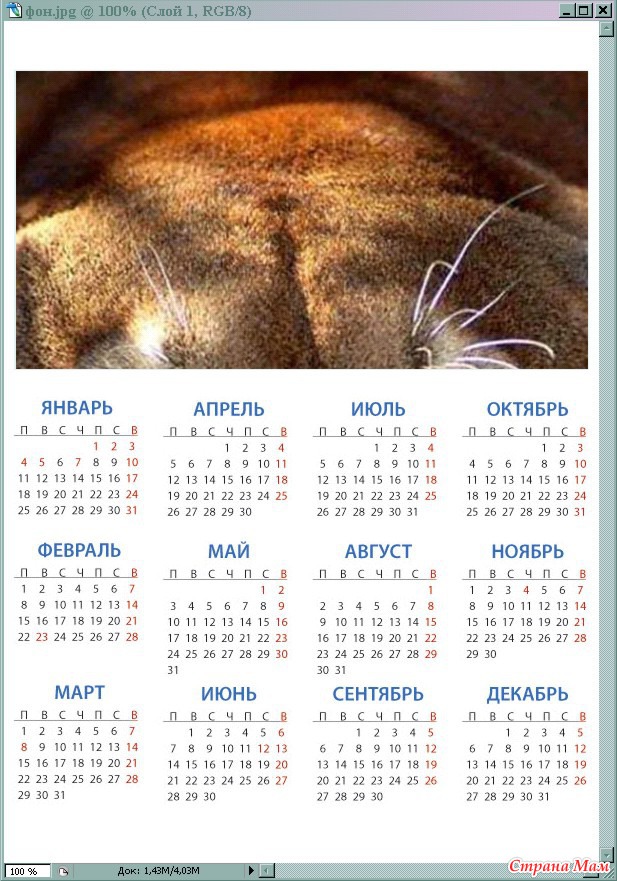
11. необходимо уменьшить фото до необходимых размеров (слой с фото выделен, нажимаем сочетание клавиш Ctrl+T (свободная трансформация), вокруг фото появятся маркеры (для того чтобы увидеть их полностью используйте окно «навигатор»,
маленькие треугольники уменьшают масштаб, а большие, соответственно, увеличивают). Наводя на угловые маркеры (удерживая клавишу Shift) подгоняем по размерам.
В конце нажимаем Enter чтобы выйти из режима трансформации.
12. вот и все – календарь готов, осталось только сохранить в формате JPEG.
Удачи!!!
|
|
Печать | Получить код для блога/форума/сайта |

Коды для вставки:
Как это будет выглядеть?
Скопируйте код и вставьте в окошко создания записи на LiveInternet, предварительно включив там режим "Источник"
HTML-код:

|
|
| BB-код для форумов: |
Как это будет выглядеть?
Страна Мам → Создание календаря в программе PhotoShop
 |
Как известно, что лучший подарок всегда сделан своими руками. Если подарить календарь на 2010 год, то про вас будут «помнить» весь год. Итак, как в программе PhotoShop сделать календарь самим: 1. у меня есть готовый календарь на 2010 год, но хочется чтобы на нем были еще и фотографии, поэтому из него мы сделаем импровизированный календарь; 2. Читать полностью |
| +24 |
 Uzic
Uzic
|
13 комментариев |




Комментарии
↑ Перейти к этому комментарию
я тоже както делал потом забросил
Вставка изображения
Можете загрузить в текст картинку со своего компьютера: